

О продукте
Рекомендуемые статьи
21.11.25
19.01.26
Контакты

Интеграции
Рекомендуемые статьи
21.11.25
22.12.25
Контакты
Как подключить 1C: Webkassa за 15 минут: пошаговая инструкция
Проконсультируем по всем интересующим вопросам
В статье «1С и Webkassa: фискализация прямо внутри 1С» вы узнали, что такое 1С:Webkassa, какие операции можно проводить прямо из программы.
Теперь показываем, как подключить сервис.
Все делается внутри 1С. Никаких дополнительных программ устанавливать не нужно. Время подключения — 15 минут.
Шаг 1 - Внесите данные организации
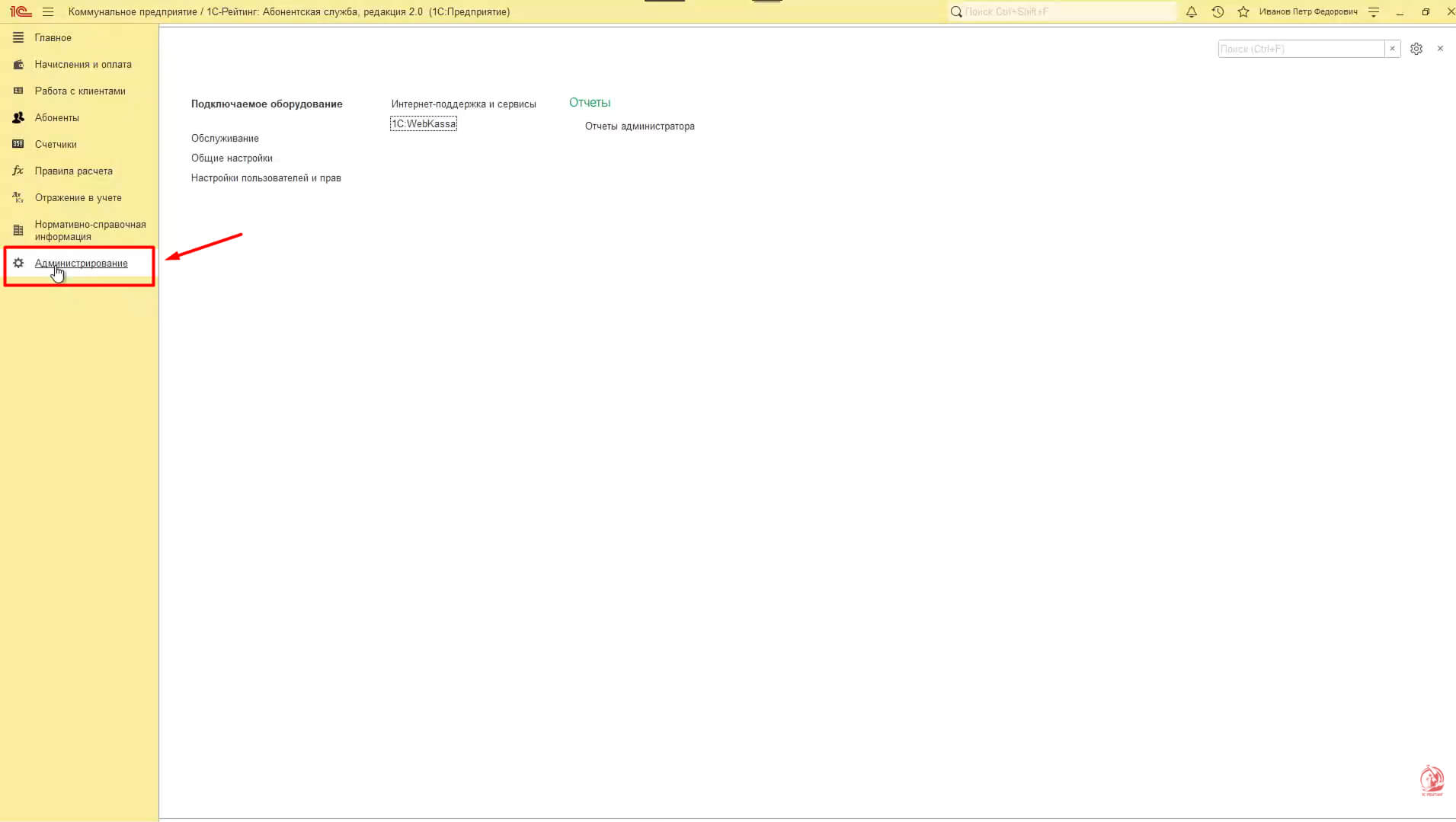
1.Перейдите во вкладку Администрирование
В разделе администрирование предусмотрено рабочее место администратор
В разделе администрирование предусмотрено рабочее место администратор
2.Перейдите в 1С:Webkassa
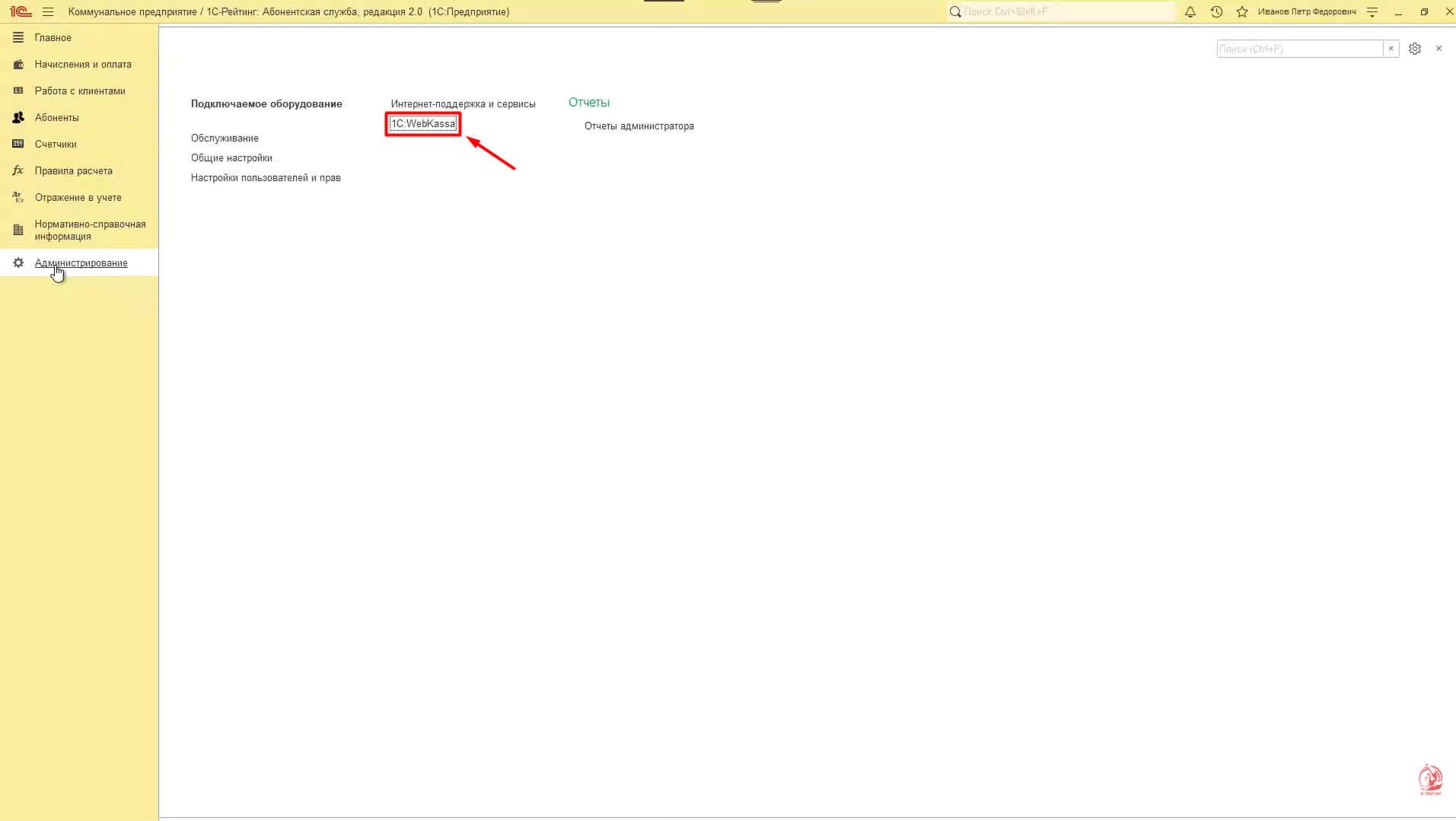
Через него можно зарегистрировать организацию, управлять кассами, кассирами, и задать параметры подключения
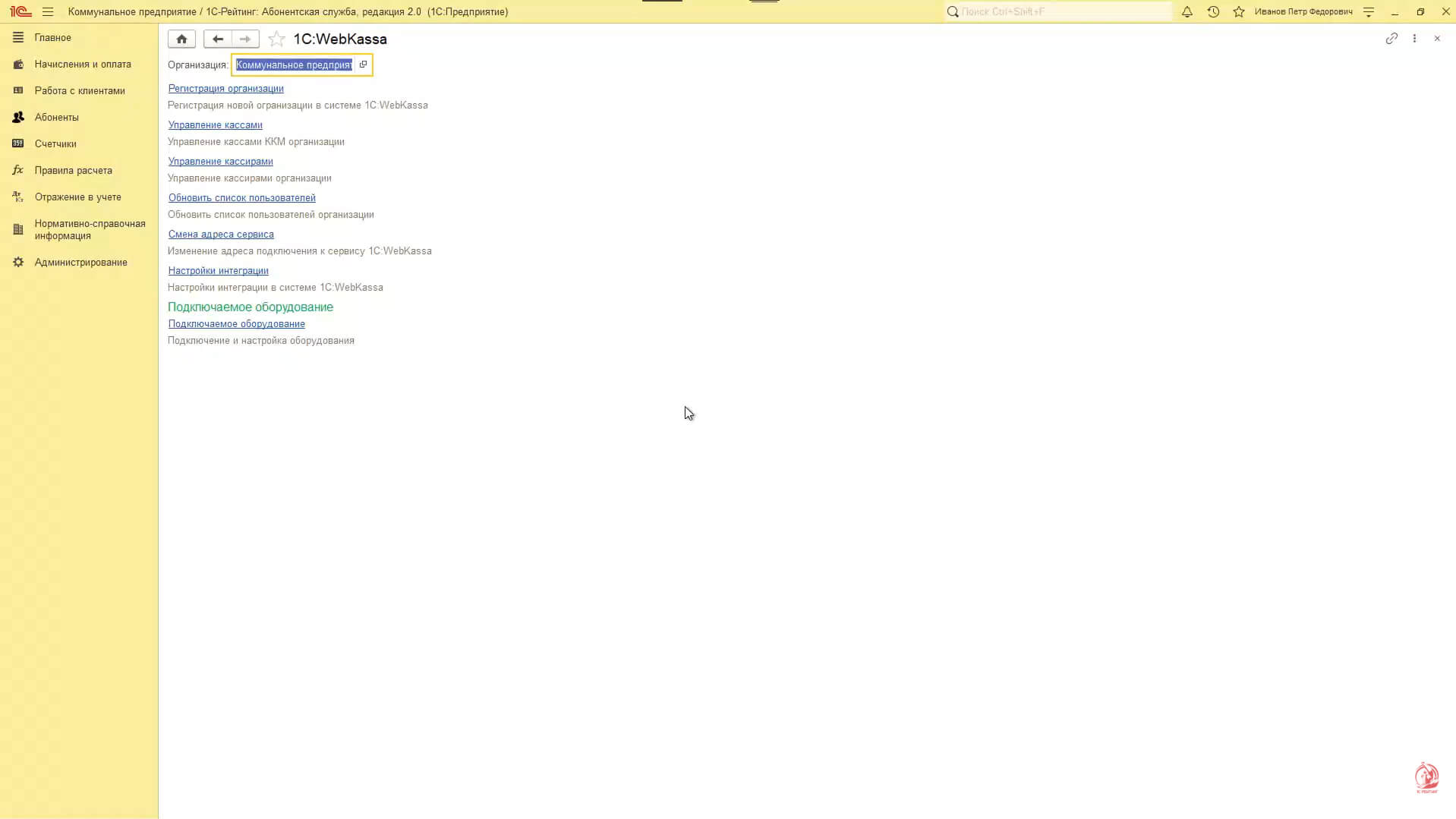
3.Для регистрации организации перейдите в Регистрация организации
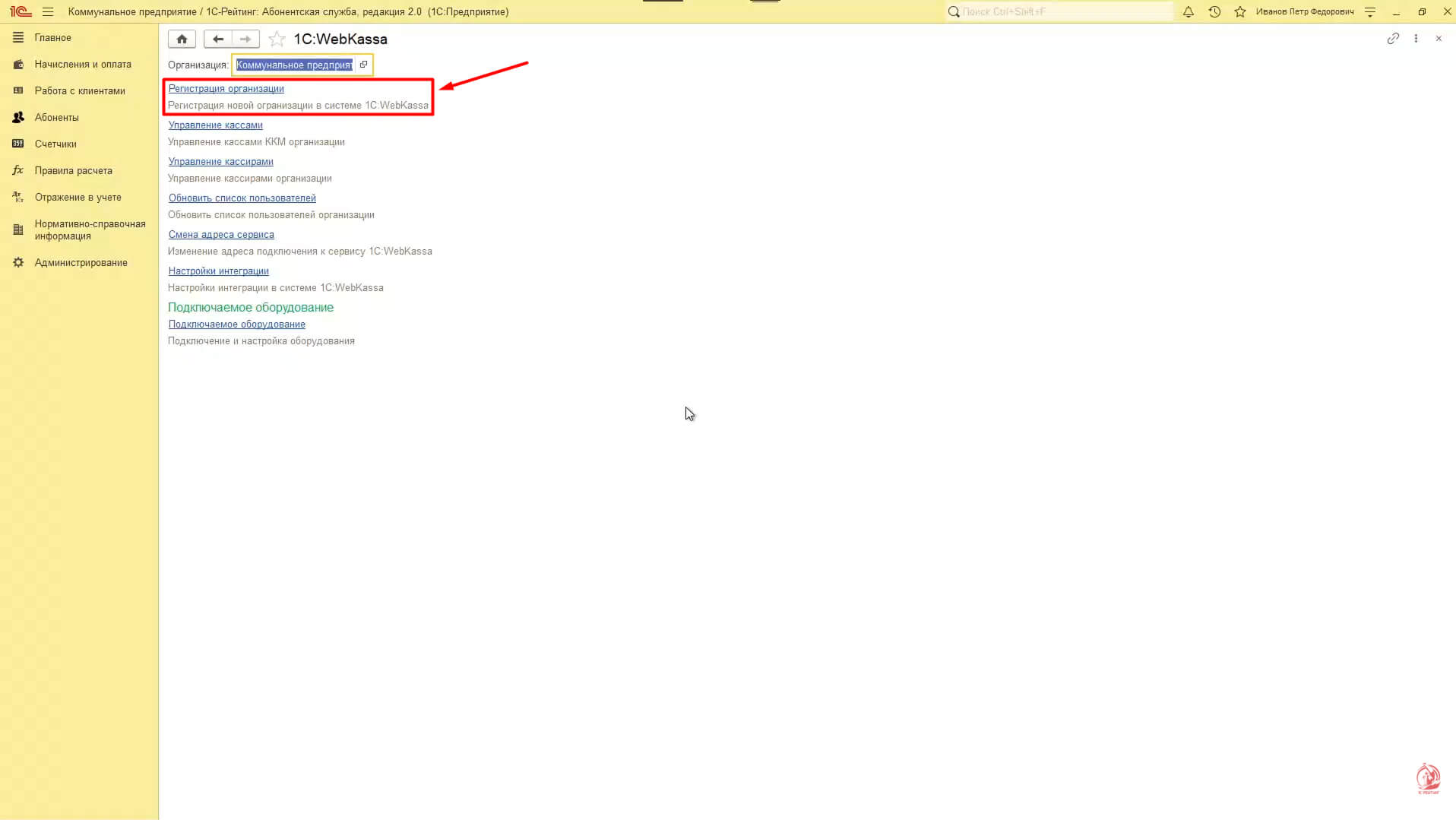
4.Заполните форму. Укажите название организации, данные пользователя, адрес сервиса Webkassa и нажмите Зарегистрировать организацию
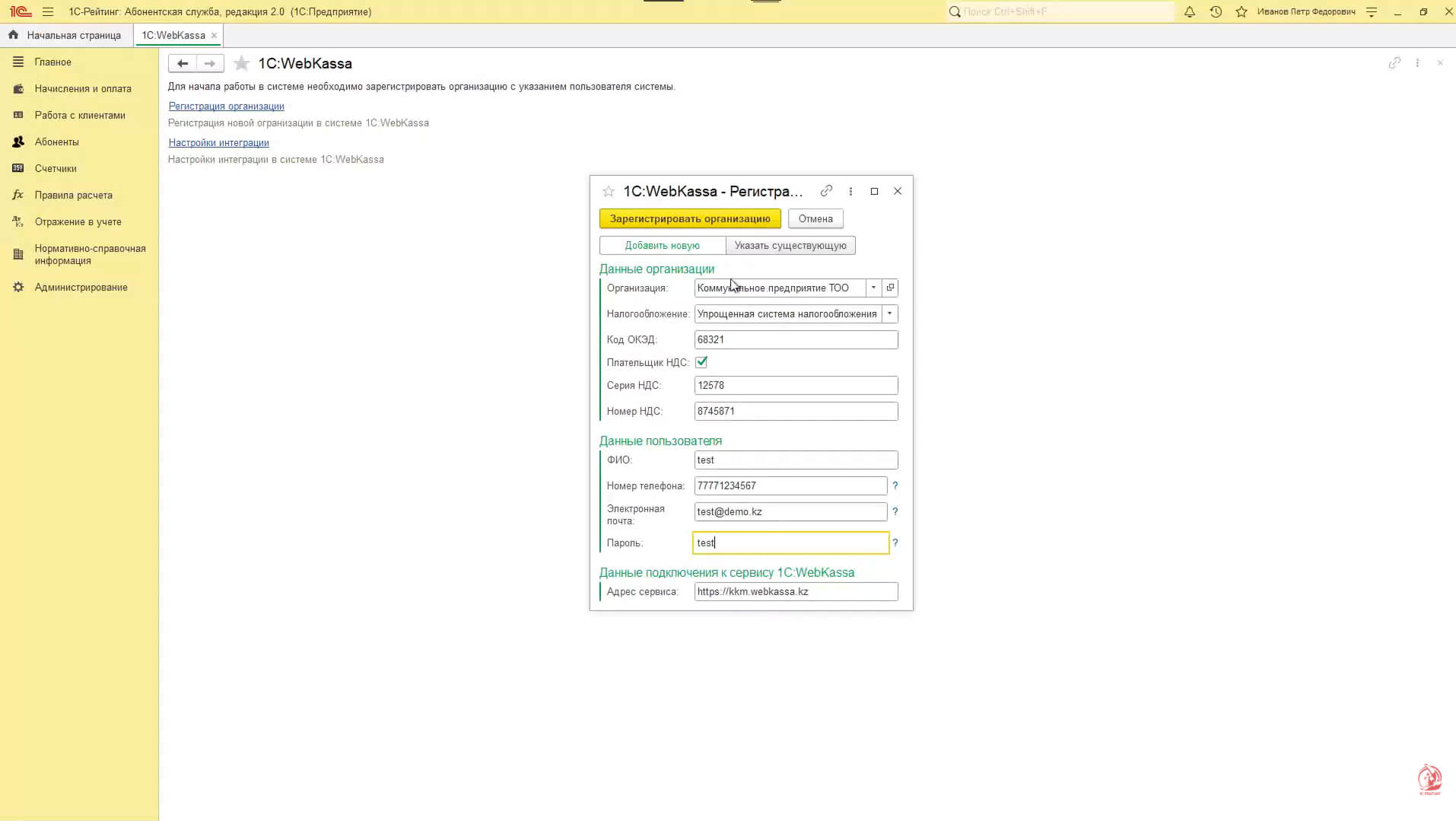
После регистрации организации становится доступным действие по кассам и настройки аутентификации.
Шаг 2 - Зарегистрируйте кассу
5.Для управления кассами перейдите в Управление кассами
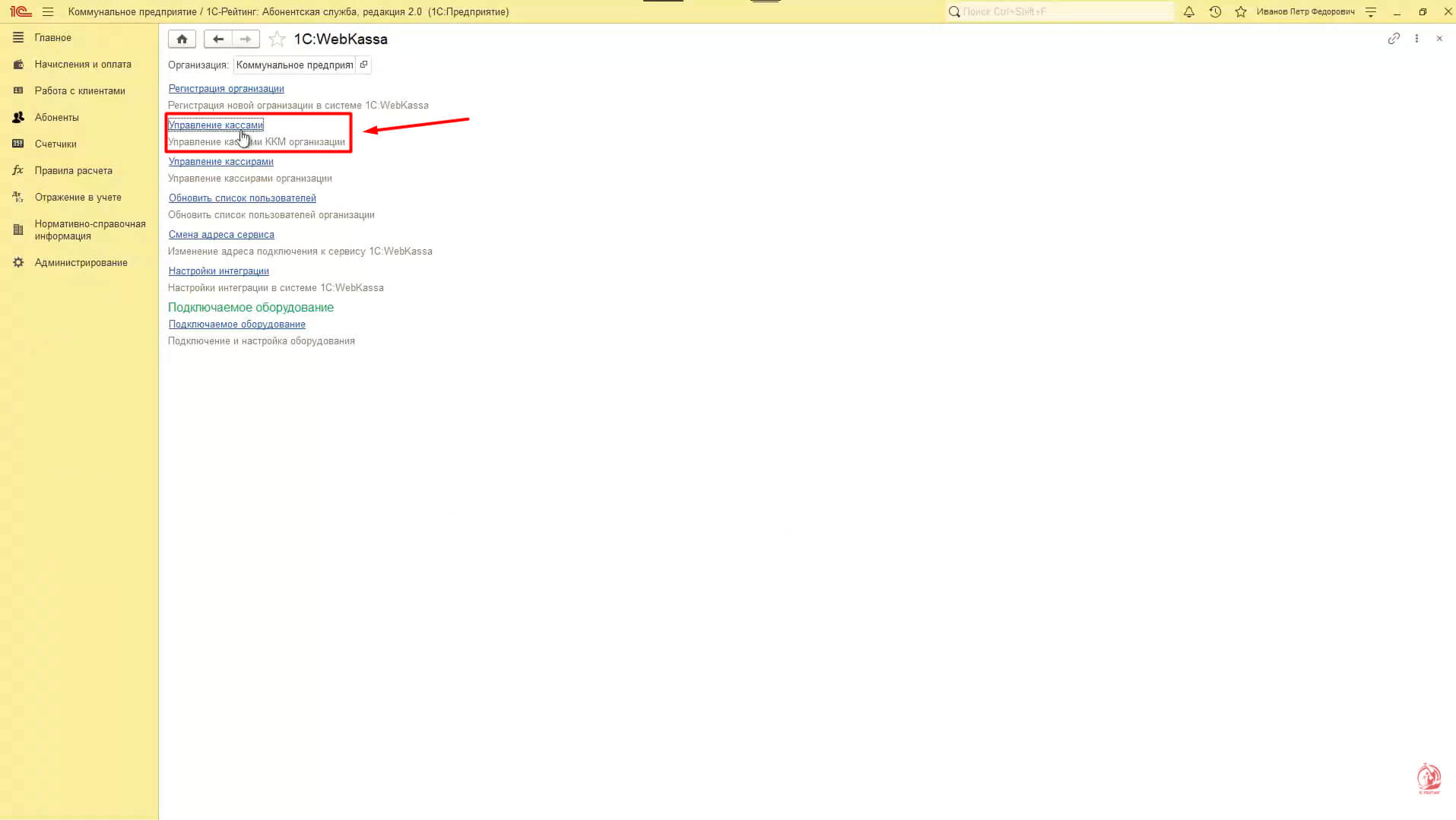
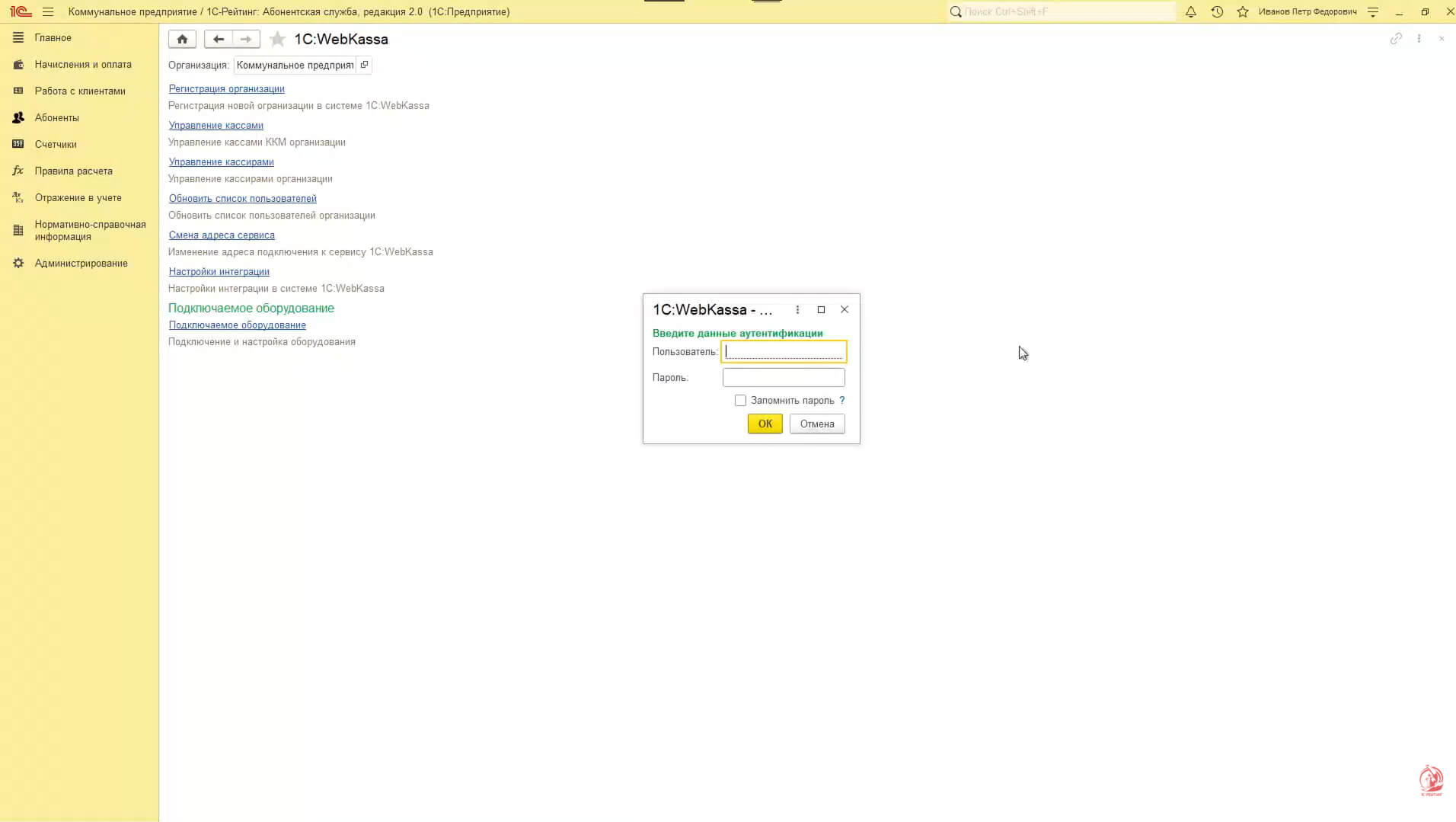
Введите ваш логин и пароль
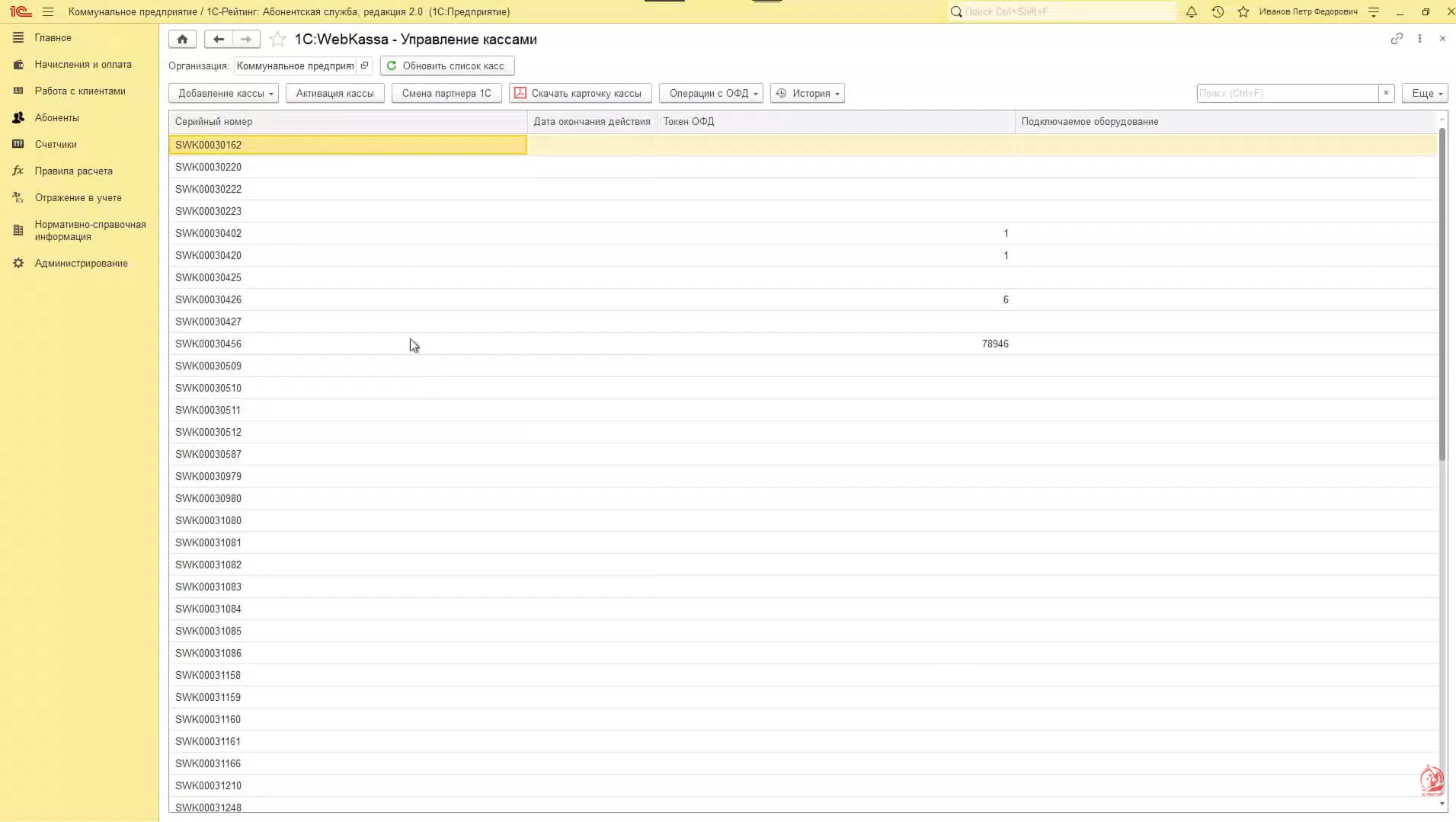
Для регистрации кассы необходимо нажать на “Добавление кассы” и затем “Регистрация новой кассы”
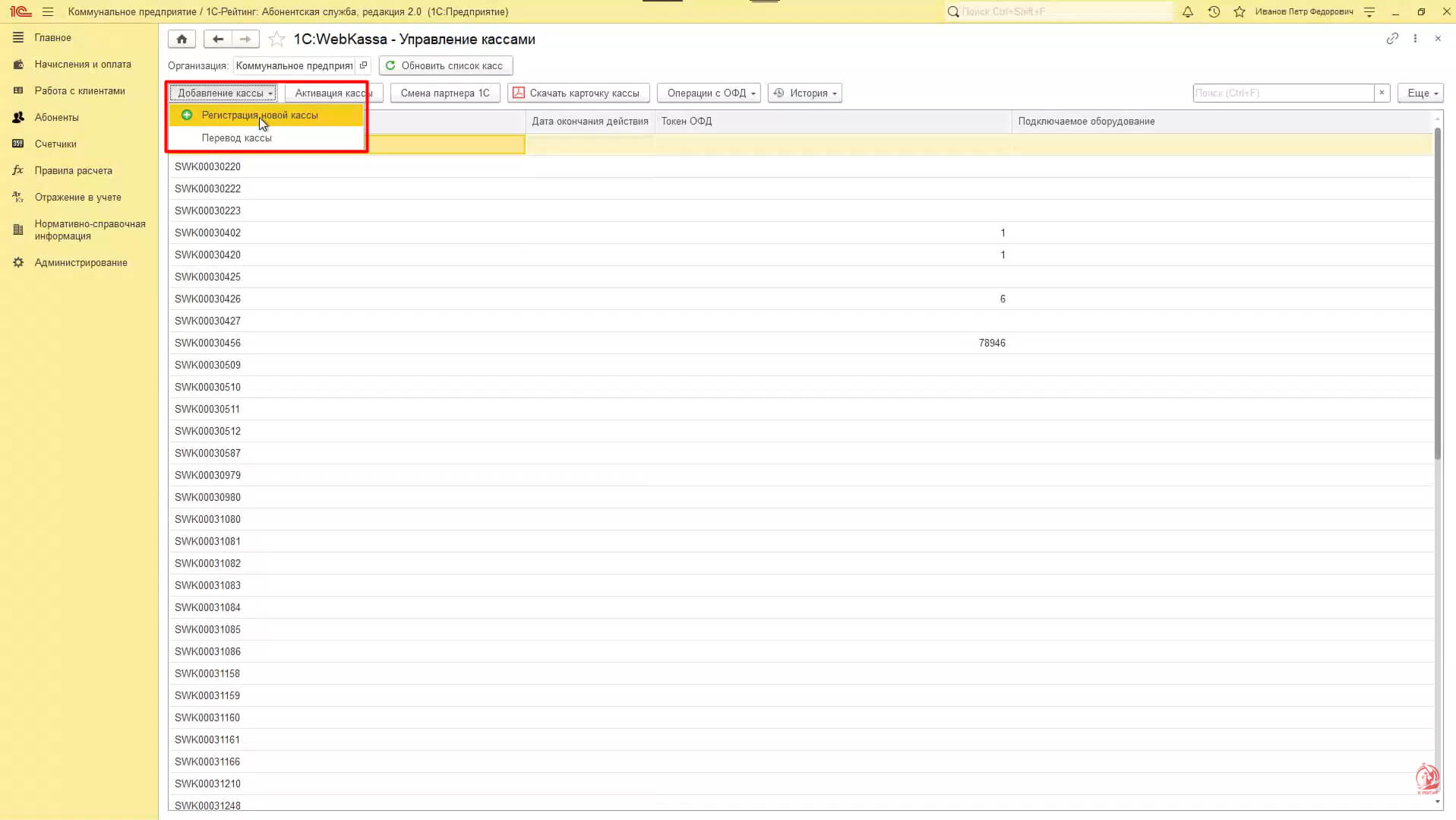
Указать регистрационный номер действующий и ТС, выбрать кассу из справочника и нажать кнопку “Зарегистрировать кассу”.
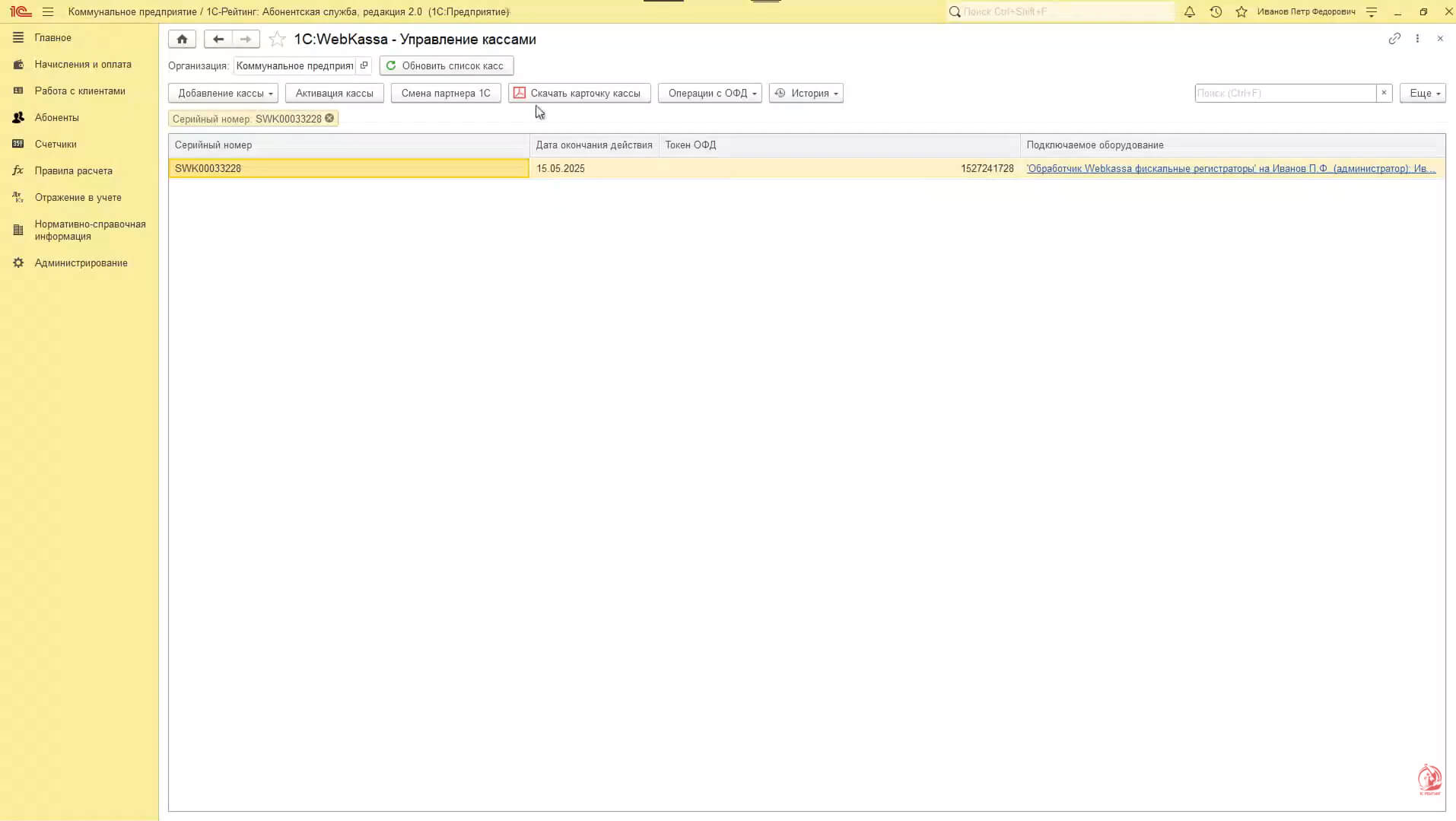
После чего сервис сохранит серийный номер кассы
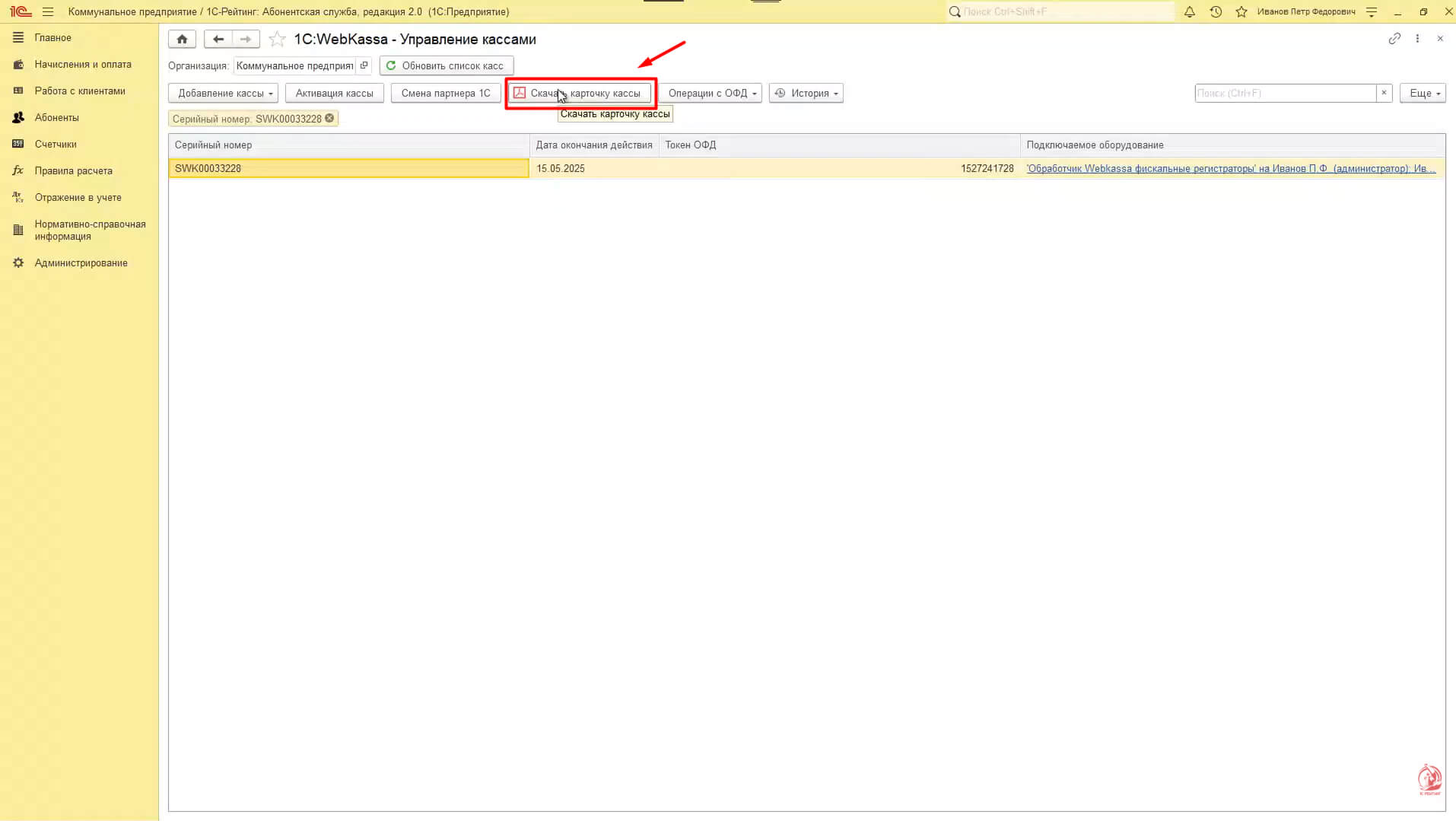
Скачать карточку кассы доступно для печати и дальнейшей регистрации в органах государственных доходов
Шаг 3 - Подключите оборудование
6.Для настройки оборудования необходимо перейти в “Нормативно-справочная информация”
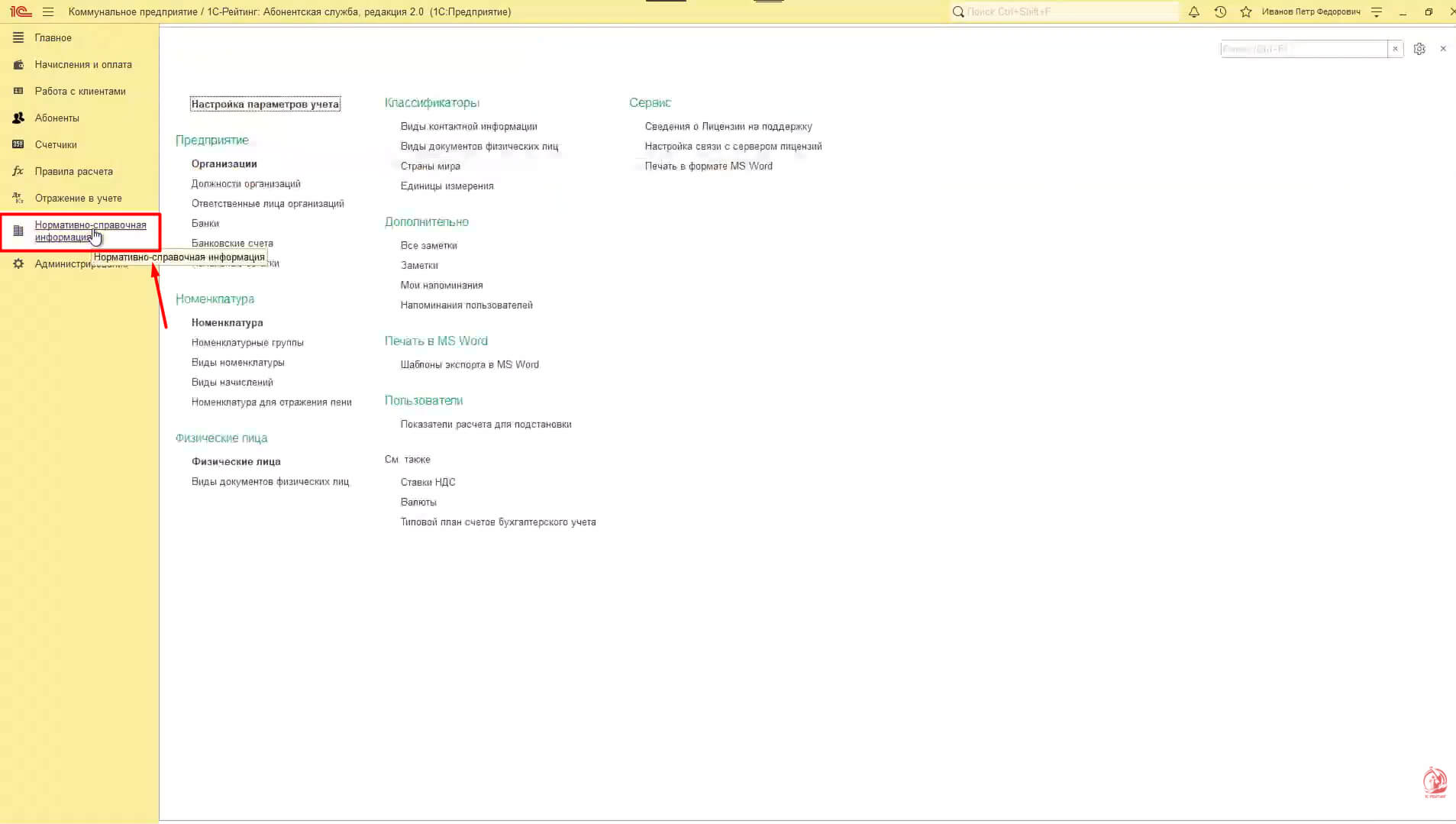
7.Далее в “Настройка параметров учета”
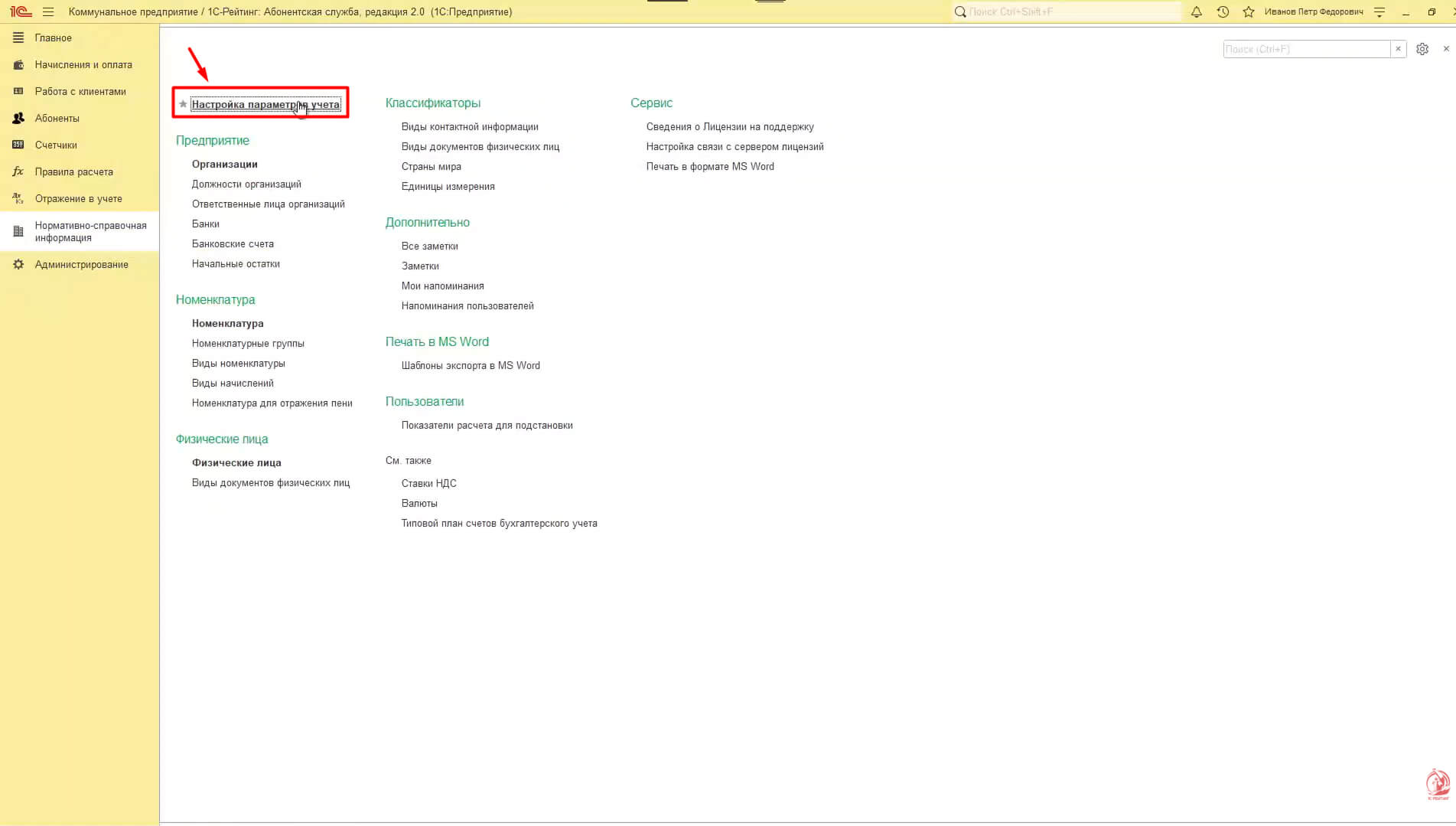
8.И установить опцию “Использовать подключаемое оборудование”
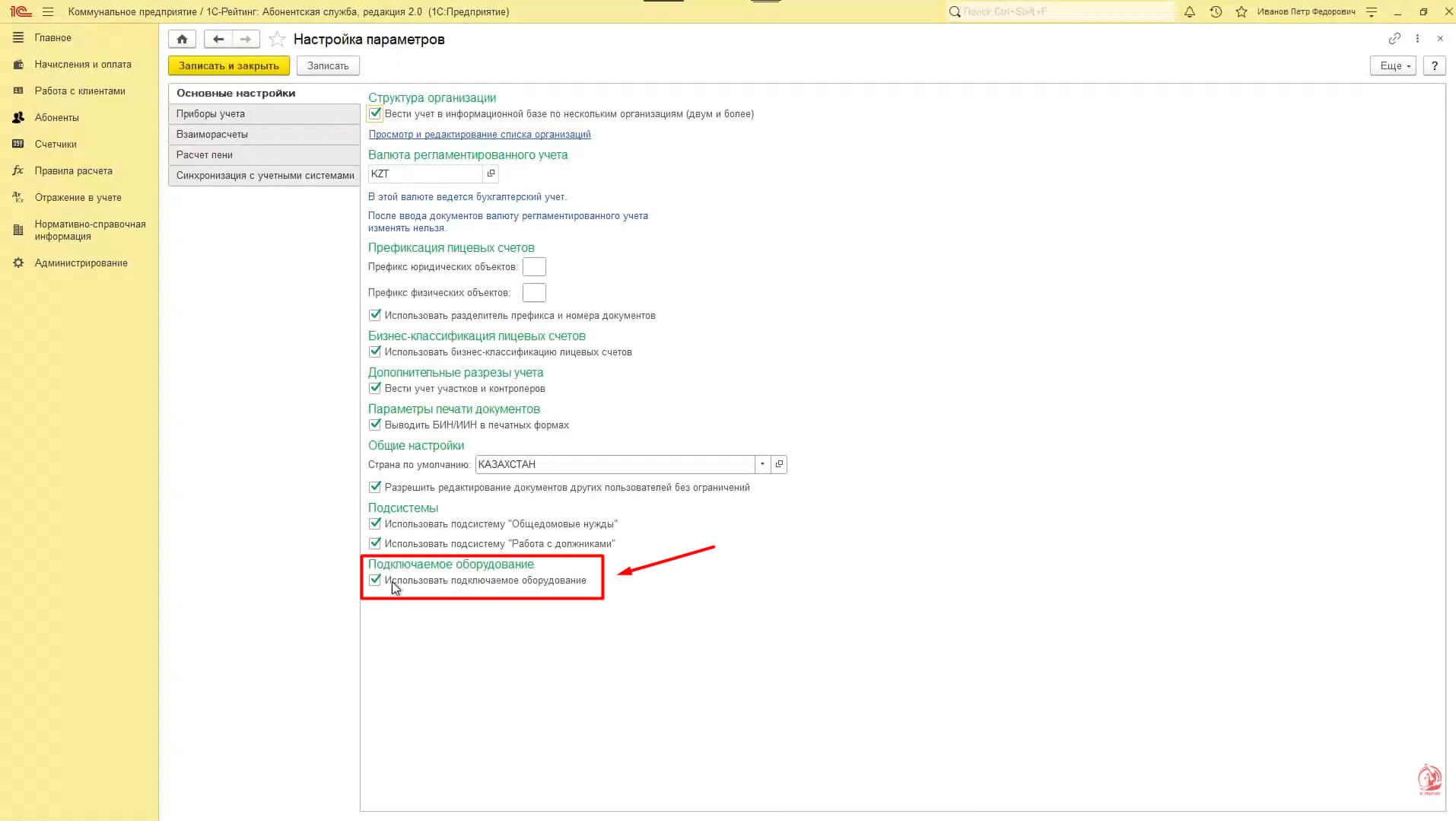
9.Далее переходим в “Администрирование”
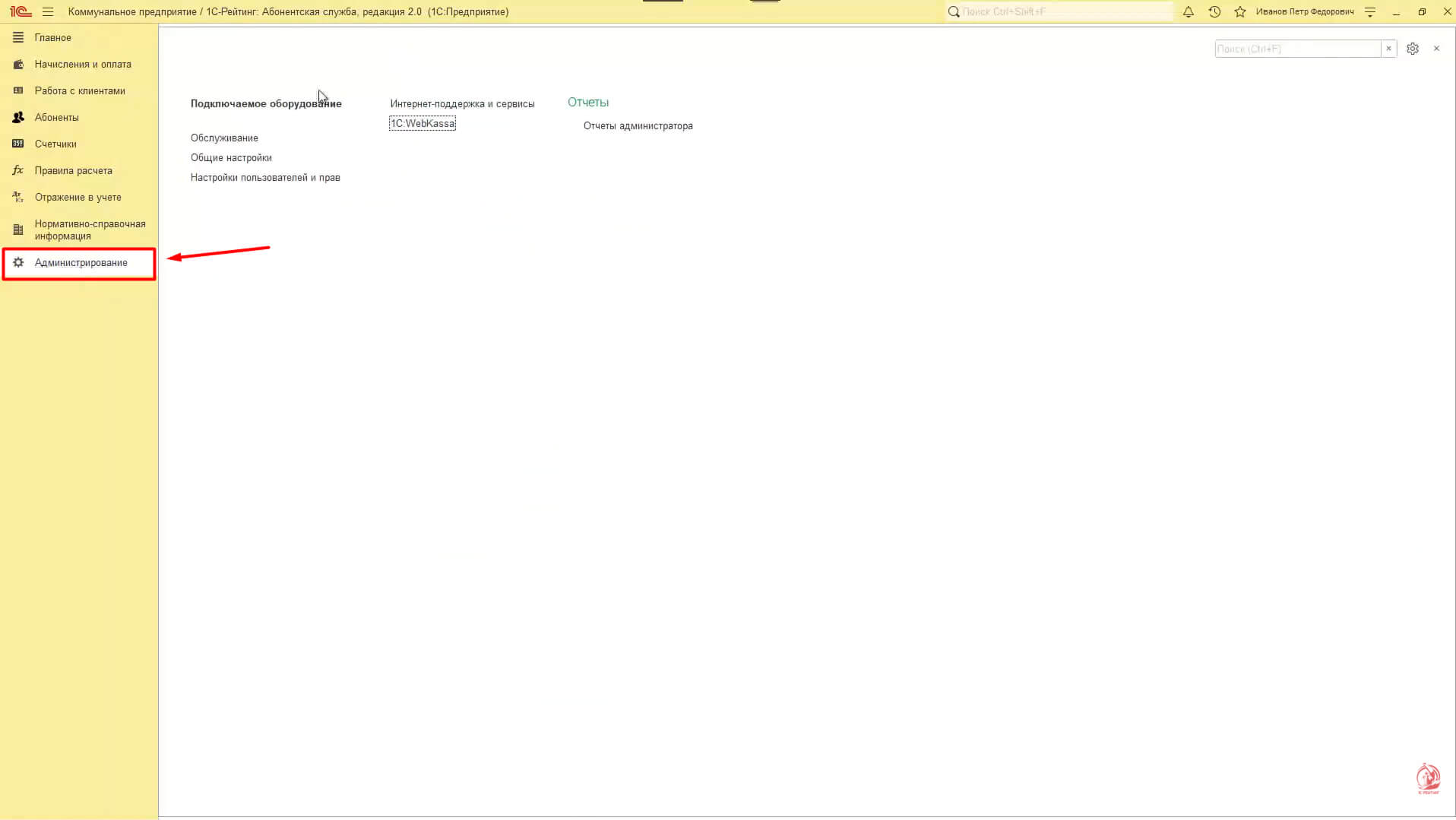
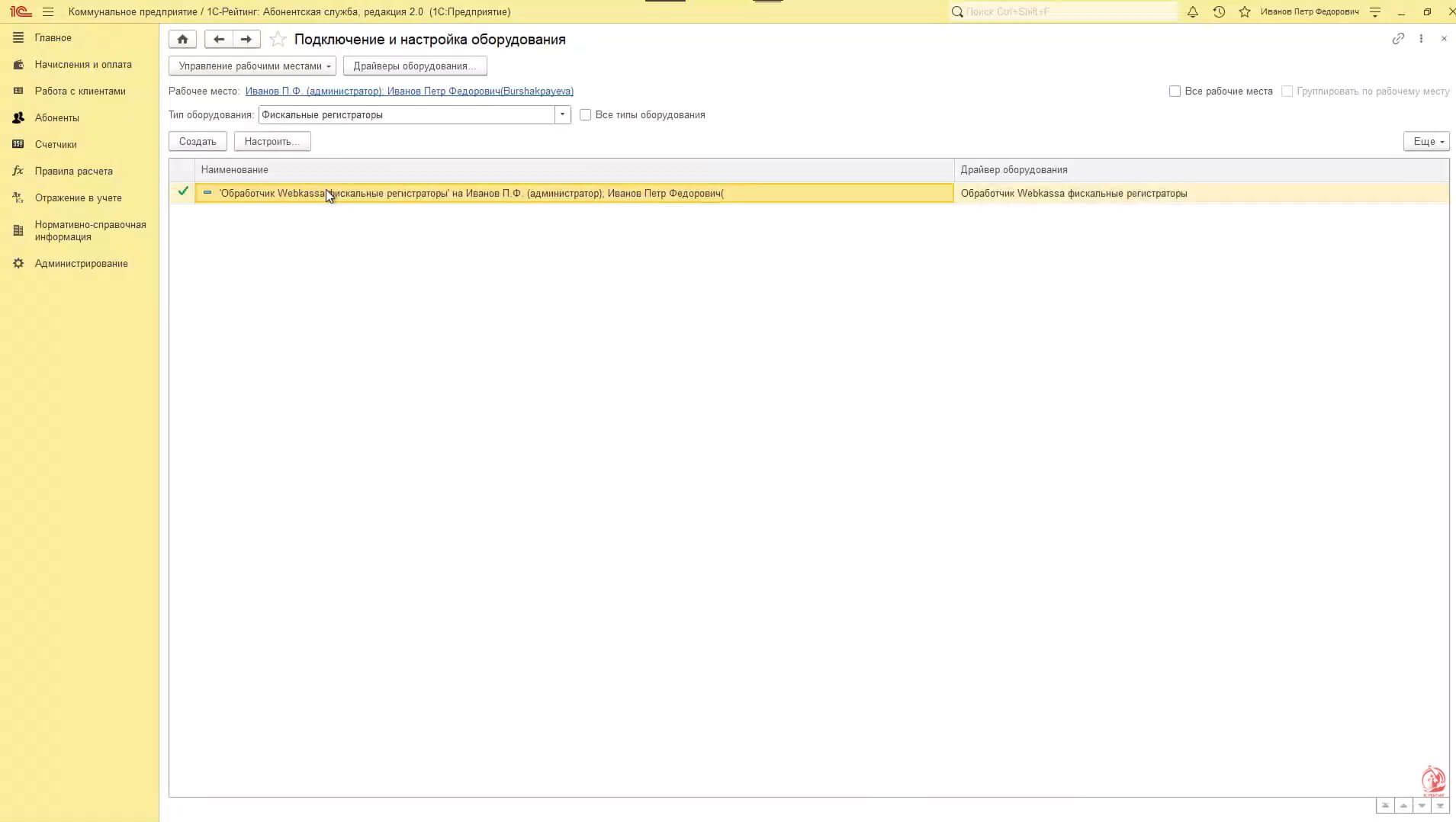
10.В администрировании выбираем “Подключаемое оборудование”
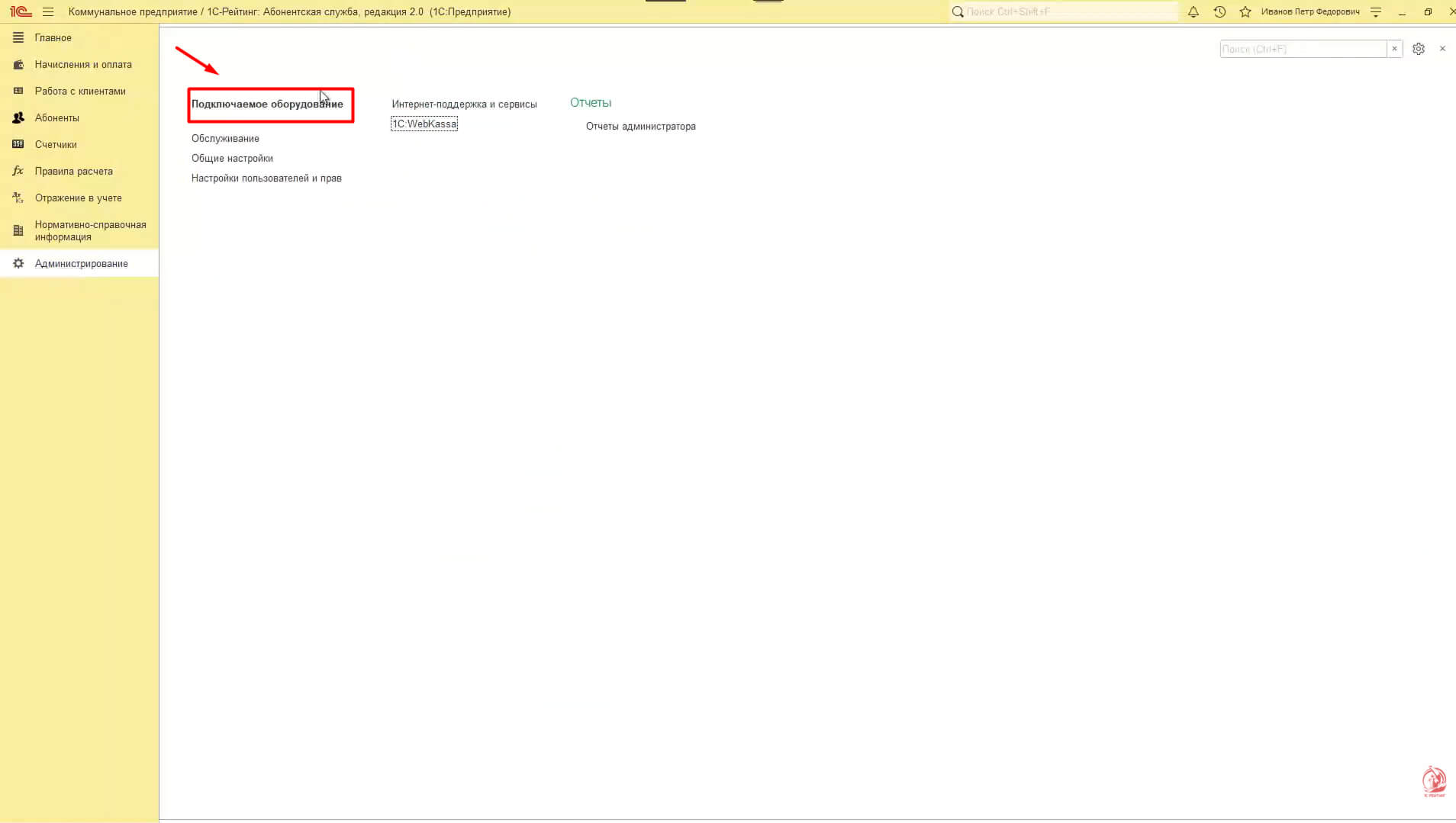
11.Выбираем “Создать”
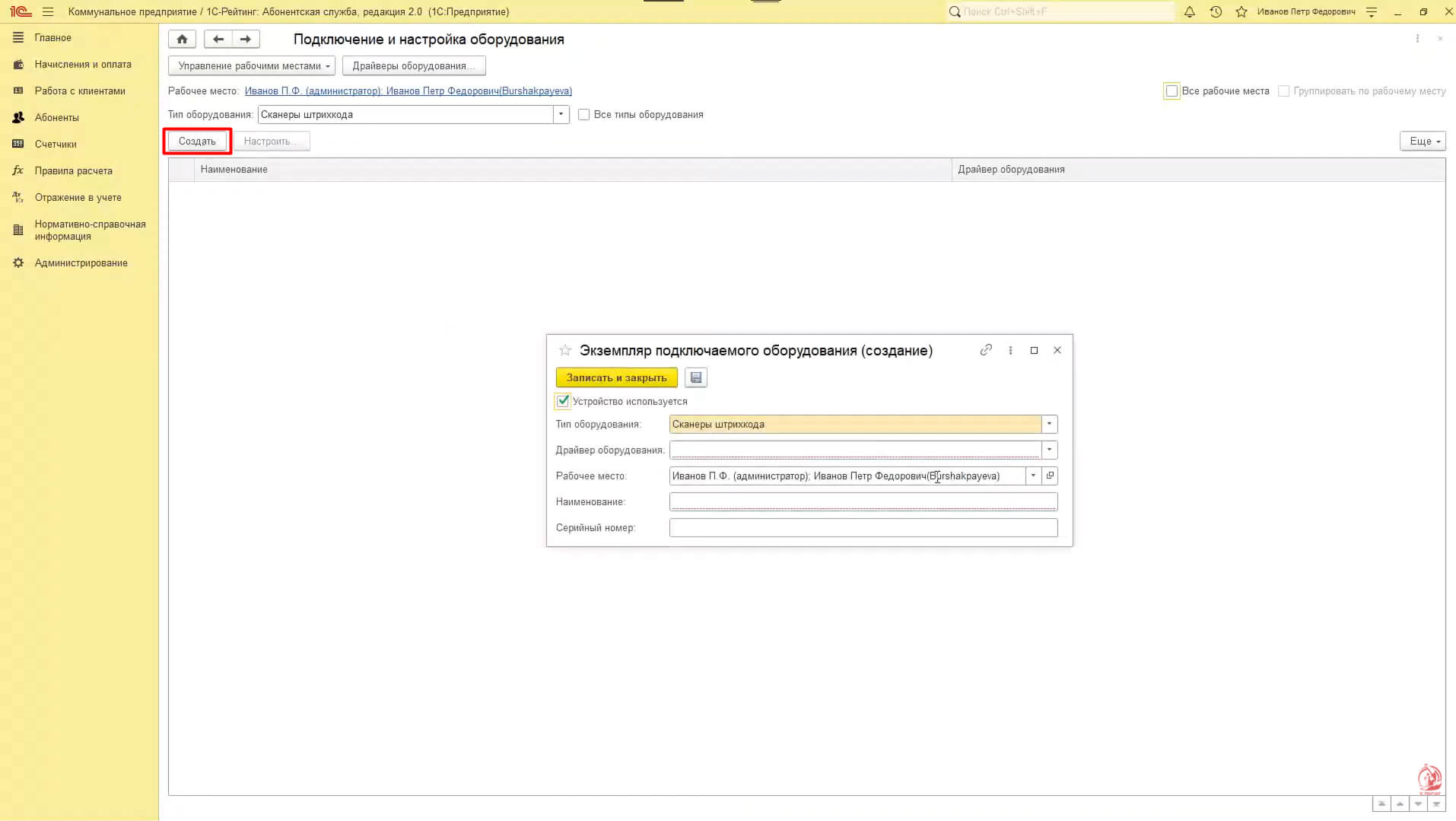
Добавляем фискальный регистратор
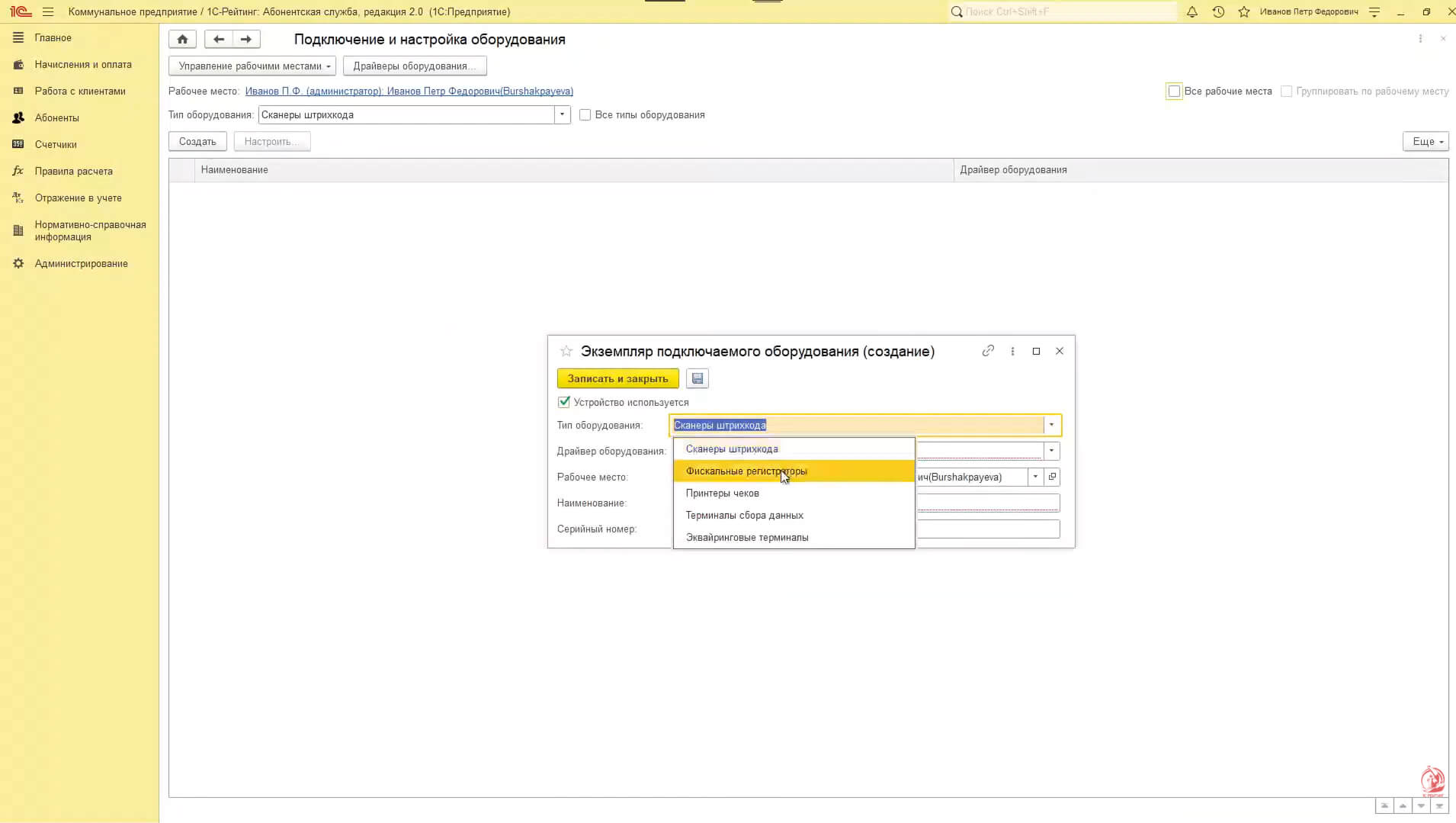
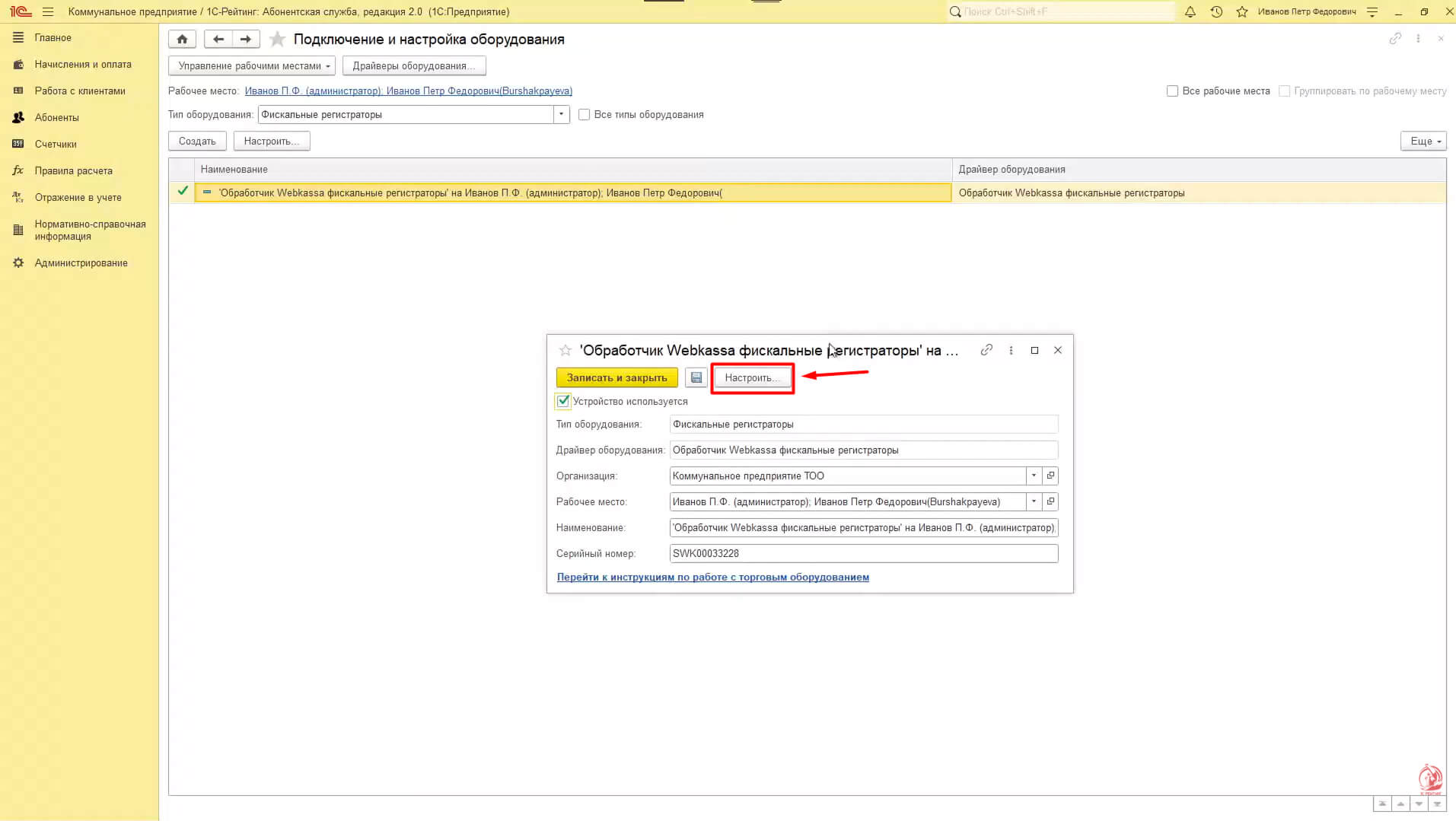
Выбираем драйвер оборудования фискального регистратора
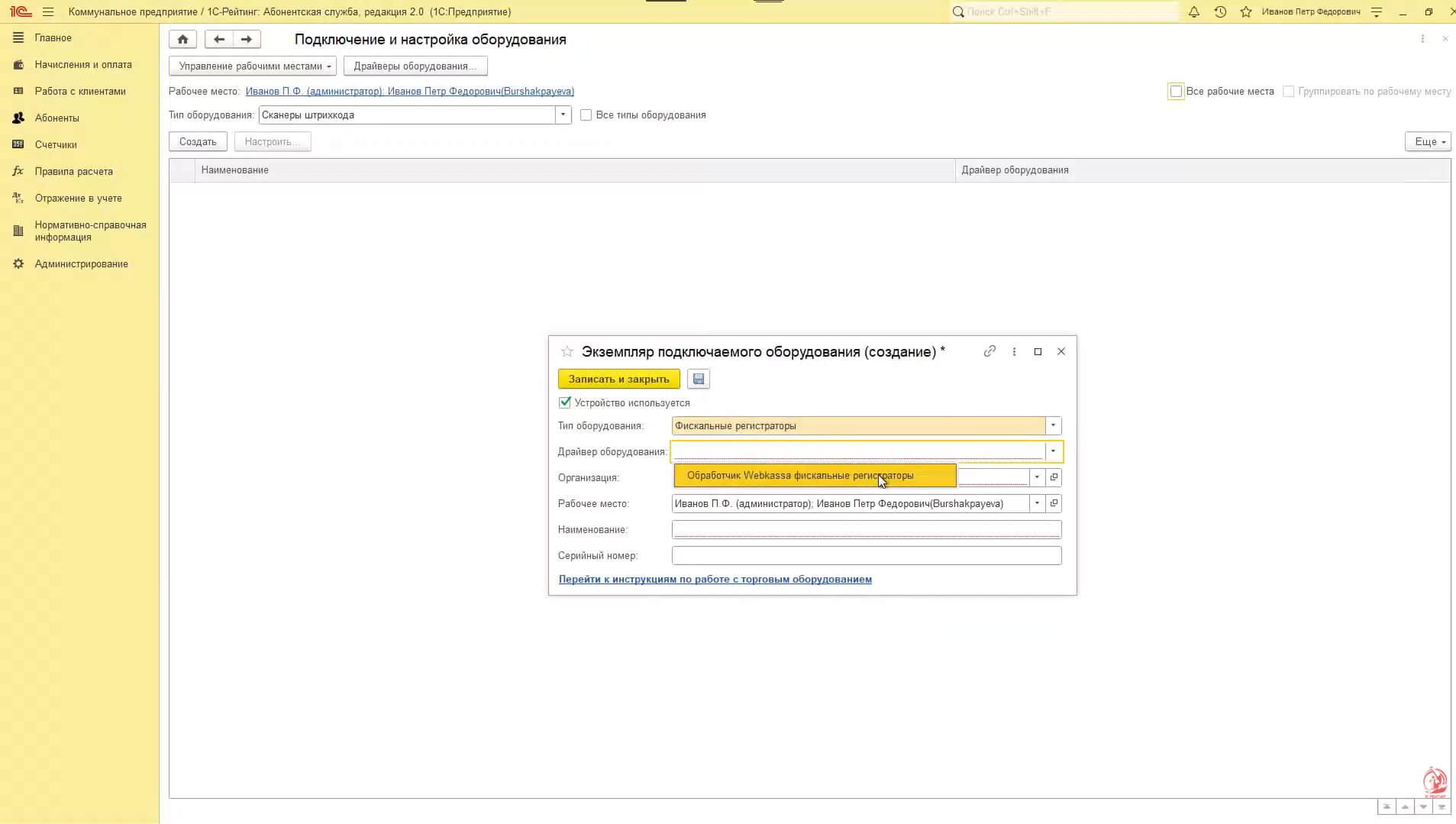
и указываем организацию
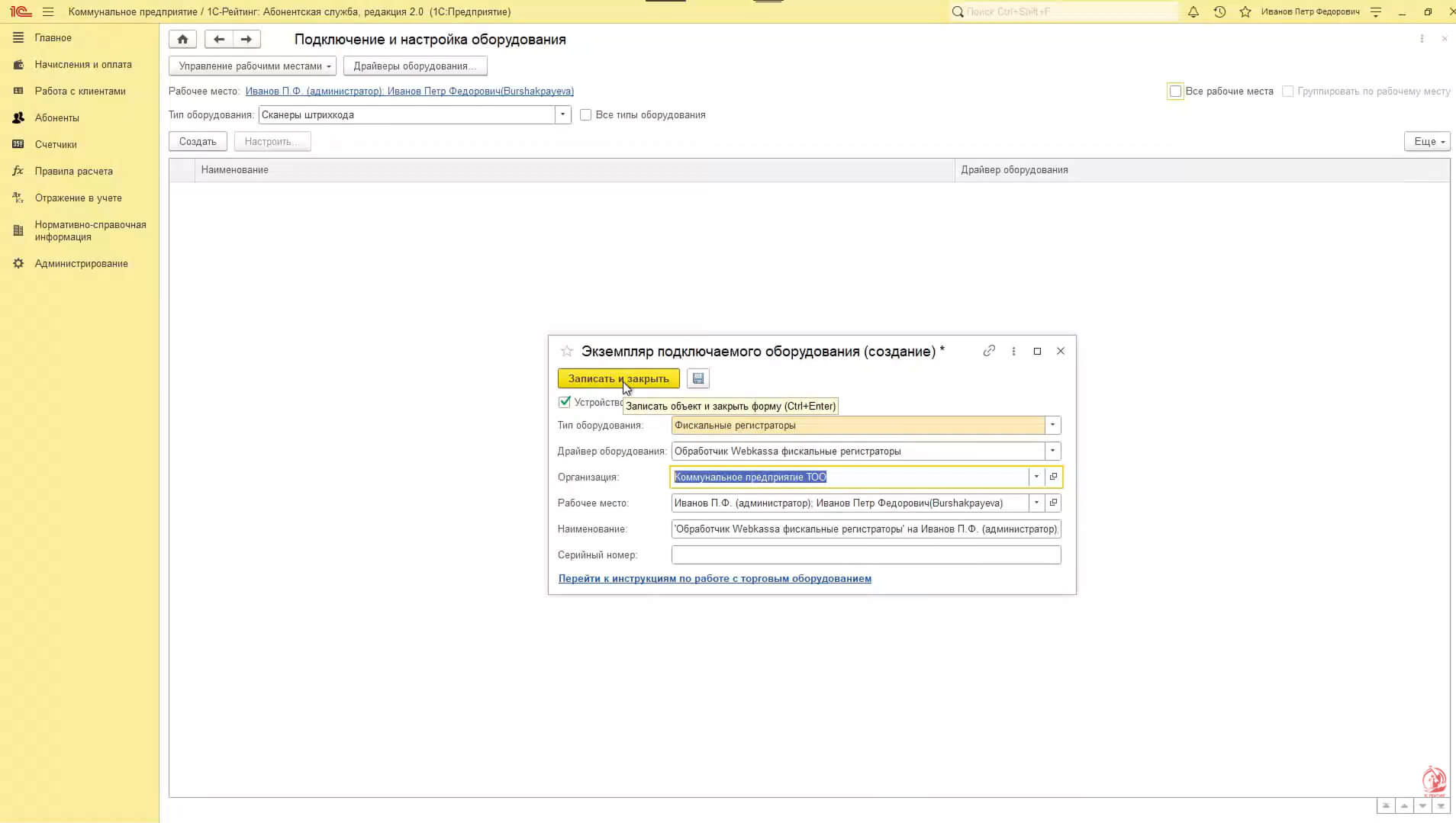
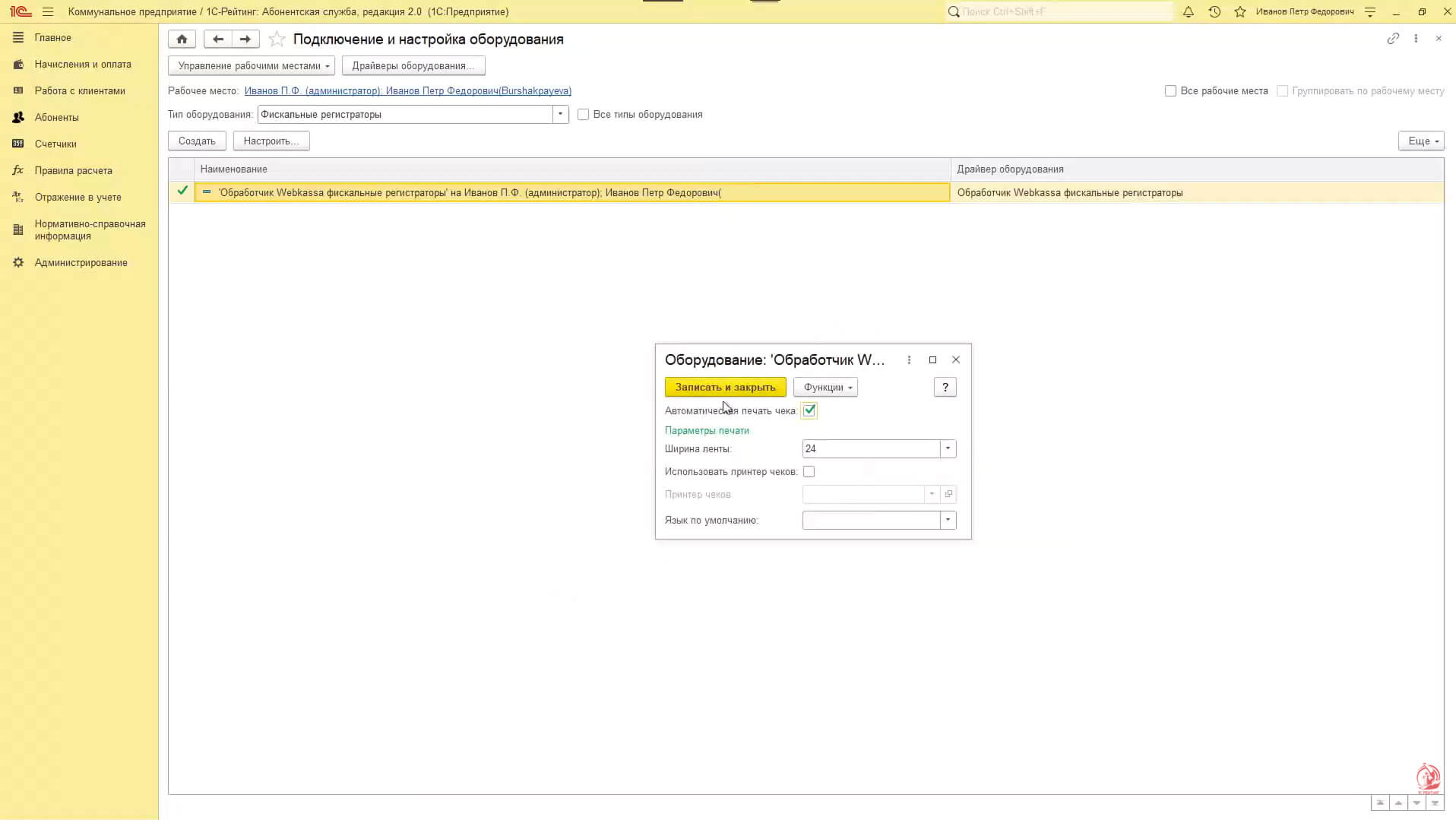
После чего мы записываем и закрываем окно. Также в карточке оборудования мы можем настроить дополнительные параметры драйвера
Готово
Подключение завершено. Теперь чеки будут уходить в ОФД автоматически при продаже.
Больше статей




О продукте
О компании
Дополнительно
Webkassa 3.0 внесена в госреестр ККМ



Webkassa 3.0 внесена в госреестр ККМ
Webkassa 3.0 внесена в госреестр ККМ
Оставьте заявку
Наши менеджеры свяжутся c вами

Оставьте заявку
Наши менеджеры свяжутся c вами