

О продукте
Рекомендуемые статьи
21.11.25
19.01.26
Контакты

Интеграции
Рекомендуемые статьи
21.11.25
22.12.25
Контакты
Как подключить Webkassa к Birsan: пошаговая инструкция
Проконсультируем по всем интересующим вопросам
Перед началом. Убедитесь, что у вас есть касса в Webkassa и данные от неё: ЗНК, логин и пароль.
Шаг 1. Откройте раздел касс
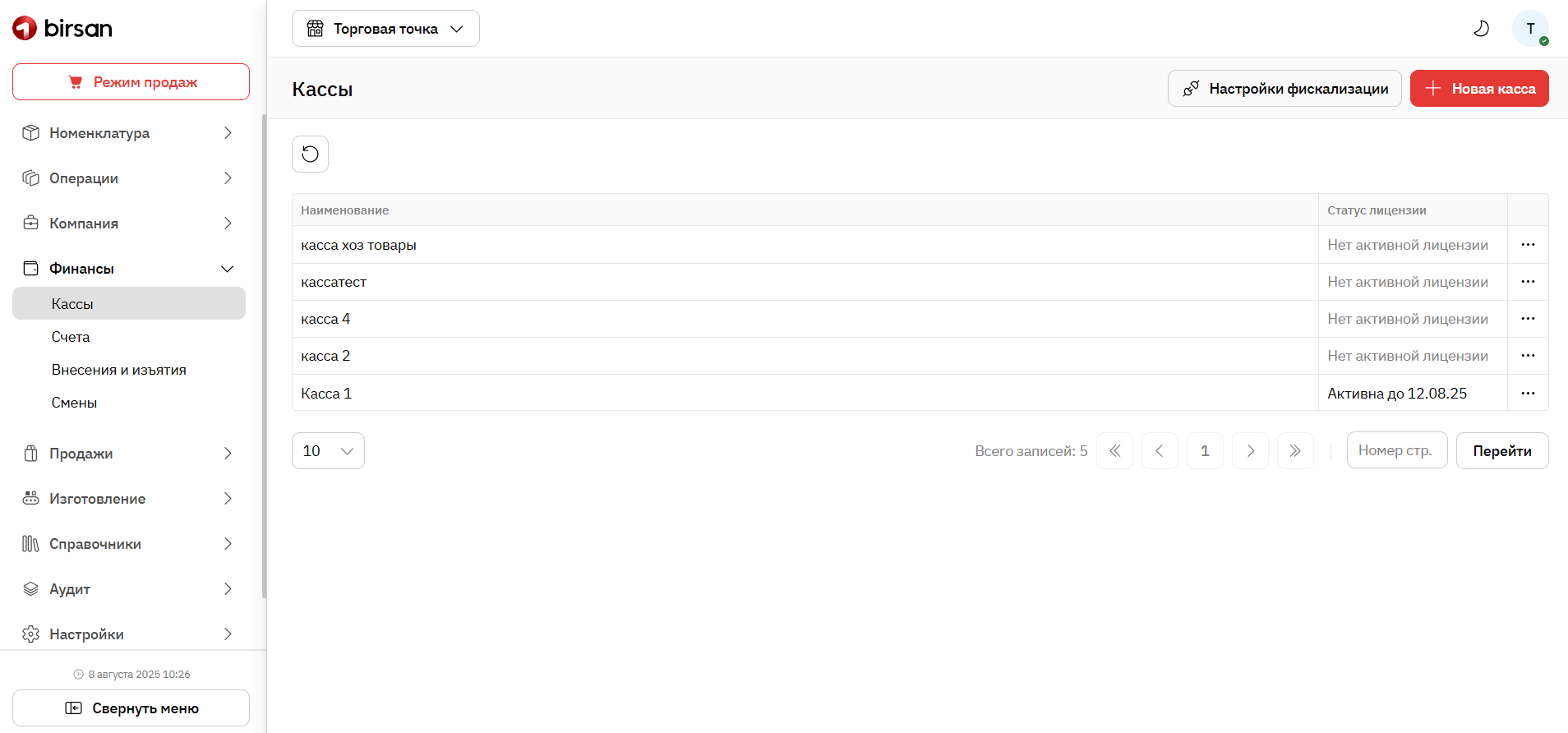
В Birsan перейдите в раздел Финансы → Кассы.
📷 Скриншот: список касс (рис. 1)
📷 Скриншот: список касс (рис. 1)
Шаг 2. Откройте настройки фискализации
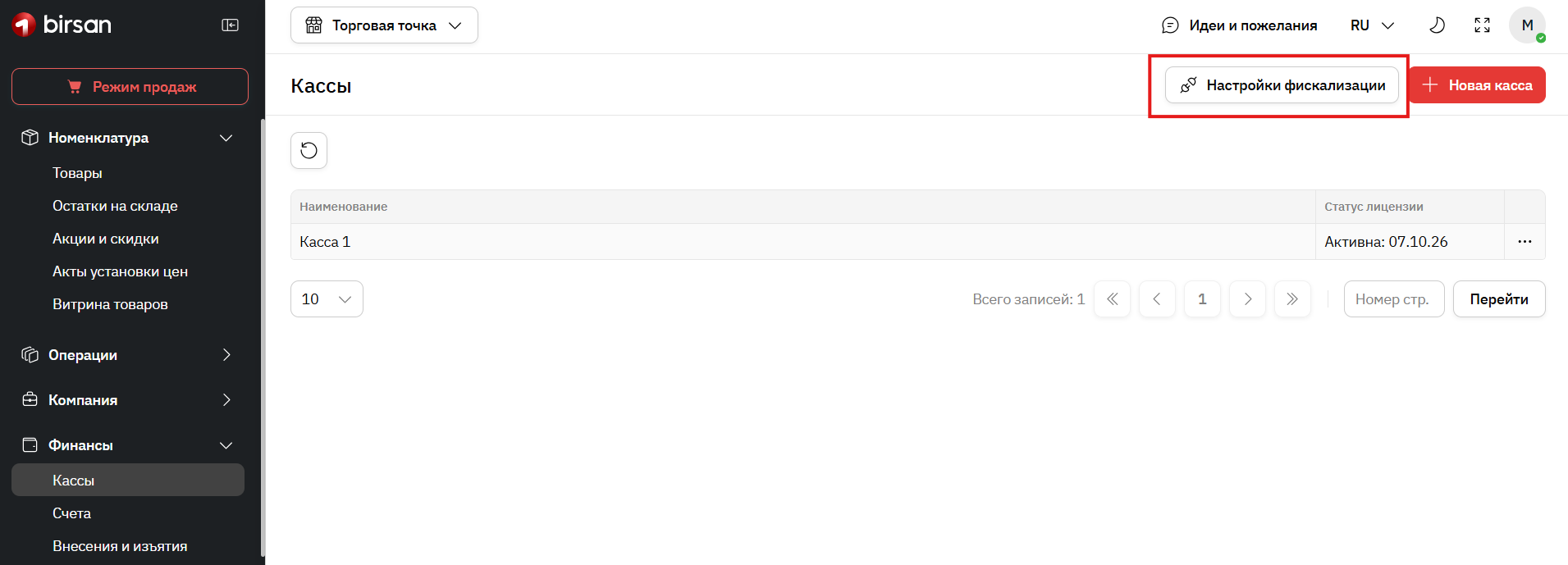
Нажмите кнопку «Настройки фискализации».
📷 Скриншот: кнопка на странице списка касс (рис. 2)
📷 Скриншот: кнопка на странице списка касс (рис. 2)
Шаг 3. Выберите Webkassa
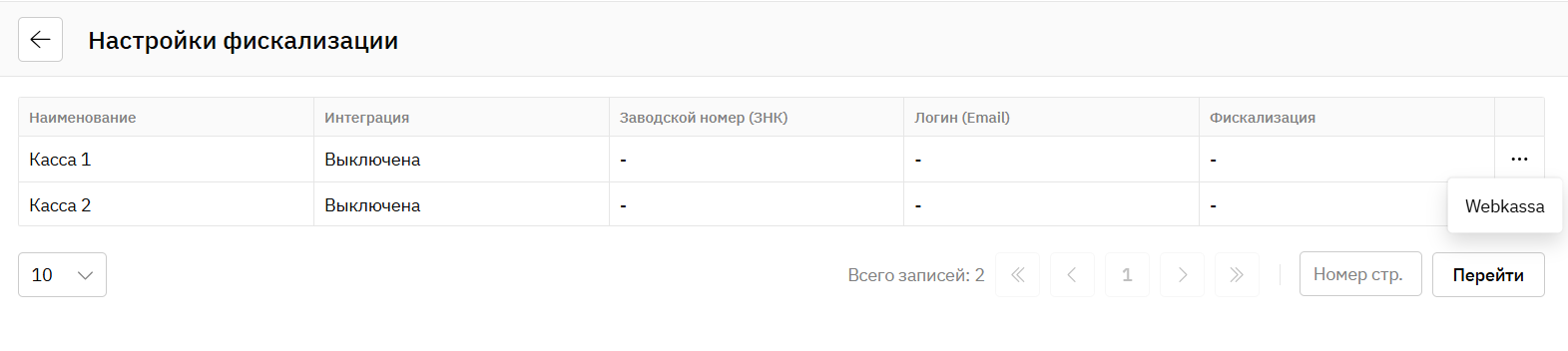
На странице «Настройки фискализации» отображается список касс. Нажмите на кнопку «...» в строке нужной кассы и выберите в меню «Webkassa».
📷 Скриншот: настройки фискализации (рис. 3)
📷 Скриншот: настройки фискализации (рис. 3)
Шаг 4. Введите данные кассы
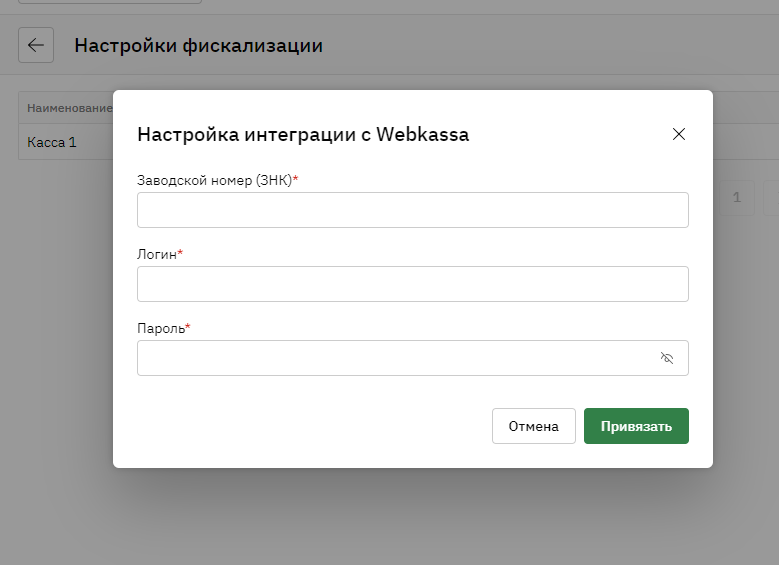
В окне «Настройка интеграции с Webkassa» заполните поля «Заводской номер (ЗНК)», «Логин» и «Пароль» от вашей кассы Webkassa и нажмите кнопку «Включить».
📷 Скриншот: настройки интеграции с Webkassa (рис. 4)
📷 Скриншот: настройки интеграции с Webkassa (рис. 4)
Шаг 5. Настройте фискализацию для способов оплаты
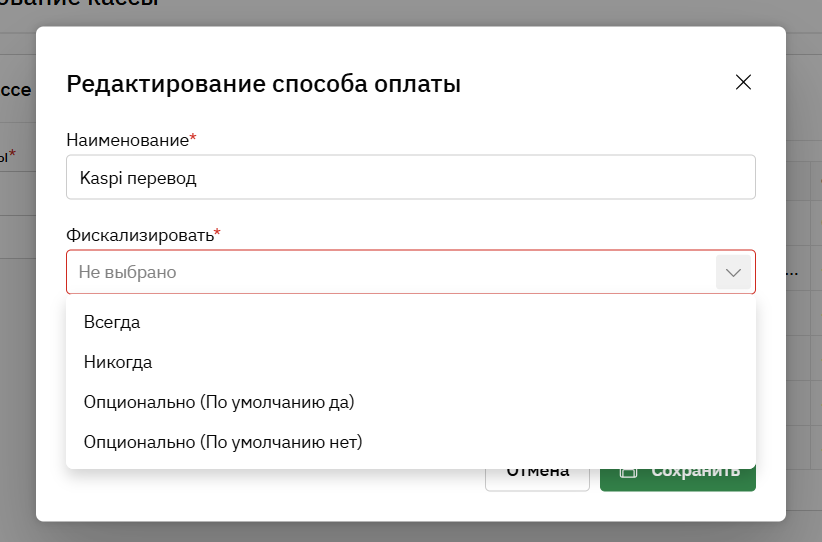
В разделе Финансы → Кассы нажмите «...» в строке нужной кассы и выберите «Редактировать». В окне редактирования кассы нажмите «...» в строке способа оплаты → «Редактировать» и в поле «Фискализировать» выберите значение: «Всегда», «Никогда», «Опционально (По умолчанию да)» или «Опционально (По умолчанию нет)». Повторите для каждого способа оплаты.
📷 Скриншот: настройка фискализации по умолчанию для способа оплаты (рис. 5)
📷 Скриншот: настройка фискализации по умолчанию для способа оплаты (рис. 5)
Шаг 6. Проверьте подключение
Готово. Теперь продажи в Birsan фискализируются через Webkassa по настройкам способов оплаты. Статус чеков можно проверить в разделе Продажи → Список продаж — фильтр «Статус» (Фискализирован / Не фискализирован). Нефискализированный чек можно фискализировать прямо из списка: «...» → «Фискализировать».
Как подключить интеграцию Webkassa и Birsan: смотрите в видео
Больше статей


О продукте
О компании
Дополнительно
Webkassa 3.0 внесена в госреестр ККМ


Webkassa 3.0 внесена в госреестр ККМ
Webkassa 3.0 внесена в госреестр ККМ
Оставьте заявку
Наши менеджеры свяжутся c вами

Оставьте заявку
Наши менеджеры свяжутся c вами