

О продукте
Рекомендуемые статьи
21.11.25
19.01.26
Контакты

Интеграции
Рекомендуемые статьи
21.11.25
22.12.25
Контакты
Работа
с прайс-листами
Проконсультируем по всем интересующим вопросам
Для организации можно создать несколько прайс-листов. На одной кассе можно использовать только один прайс-лист. Один и тот же прайс-лист можно использовать на нескольких кассах.
Для использования прайс-листа необходимо:
- Добавить/загрузить (по шаблону) позиции в разделе «Мой каталог».
- Создать прайс-листы.
- Добавить/загрузить (по шаблону) позиции в прайс-листы.
- Настроить кассы для использования прайс-листа.
Примечание: Загружаемый файл должен быть заполнен строго по шаблону. Шаблоны для номенклатуры и для прайс-листа разные.
Подробная инструкция ниже.
Подробная инструкция ниже.
1. Добавление/загрузка позиций в разделе «Мой каталог»
Путь: «Товары и услуги» → «Мой каталог» (рисунок 1).
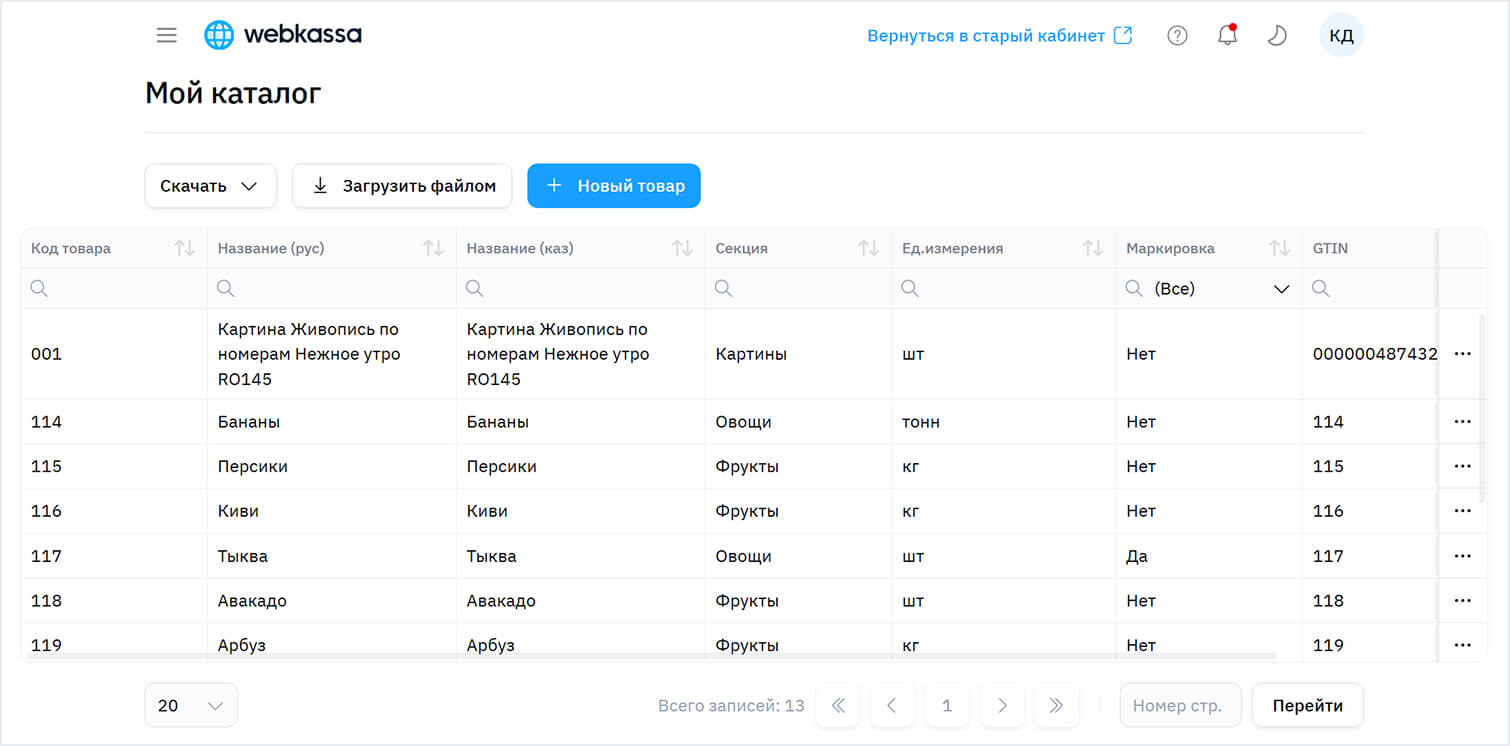
Рисунок 1. Интерфейс вкладки «Мой каталог»
Добавить позиции (товары) в каталог организации можно вручную, нажав на кнопку «+ Новый товар», также имеется возможность загрузить все позиции для номенклатуры в виде excel-файла.
Кнопка «Скачать» содержит 4 действия (рисунок 2):
- Шаблон – позволяет скачать пустой шаблон номенклатуры в виде excel-файла;
- База СЗПТ – позволяет скачать базу социально значимых продовольственных товаров;
- База табачной продукции – позволяет скачать готовую базу;
- Номенклатура для импорта в прайс-лист – позволяет скачать файл, содержащий коды текущей номенклатуры организации, для импорта в прайс-лист необходимо указать цену, облагается ли позиция НДС и ставку НДС.
- База СЗПТ – позволяет скачать базу социально значимых продовольственных товаров;
- База табачной продукции – позволяет скачать готовую базу;
- Номенклатура для импорта в прайс-лист – позволяет скачать файл, содержащий коды текущей номенклатуры организации, для импорта в прайс-лист необходимо указать цену, облагается ли позиция НДС и ставку НДС.
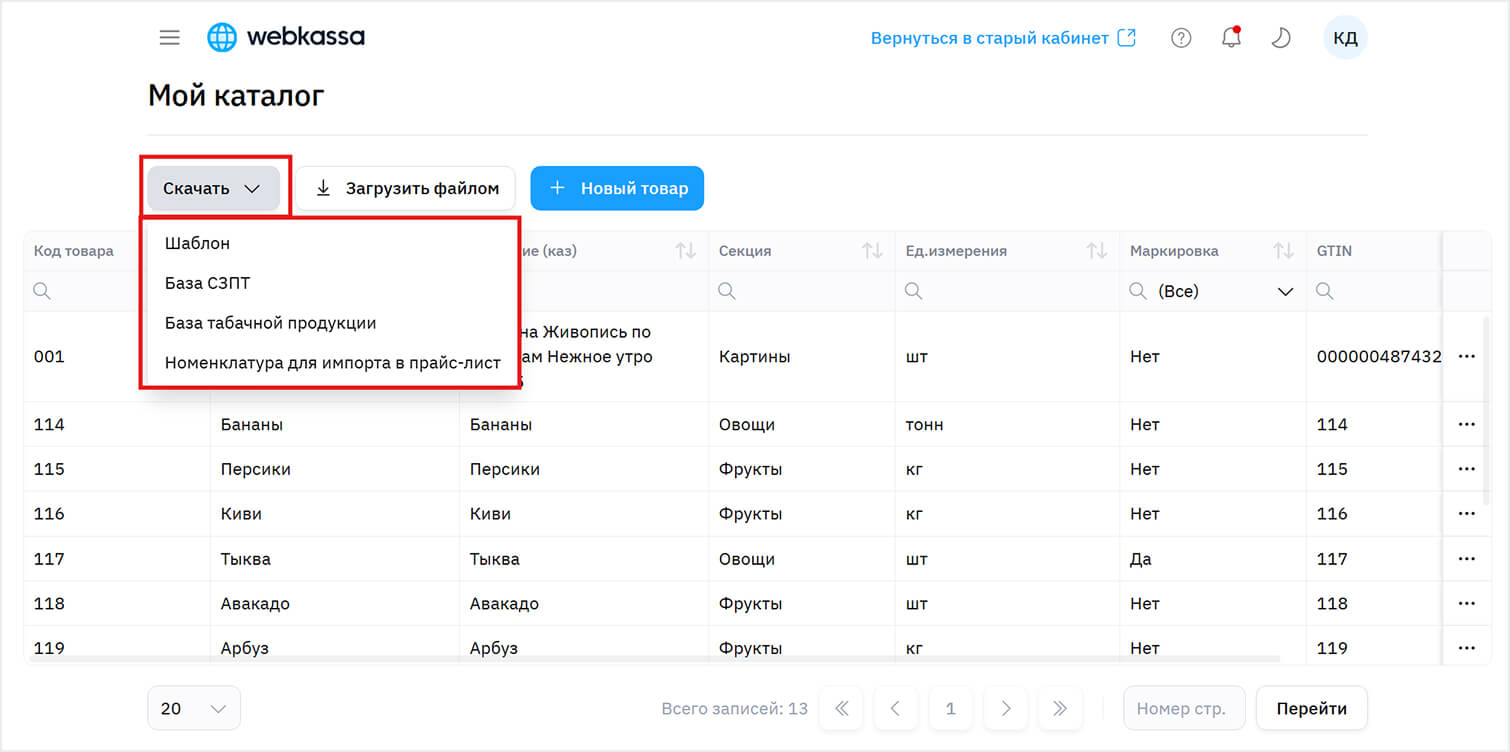
Рисунок 2. Скачивание файлов
Если в загружаемом файле есть товары из новых секций, которых не существует в организации, также отображается окно с сообщением, где нужно выбрать одно из трех действий: пропустить товары, отменить загрузку или добавить секции из файла (рисунок 3).
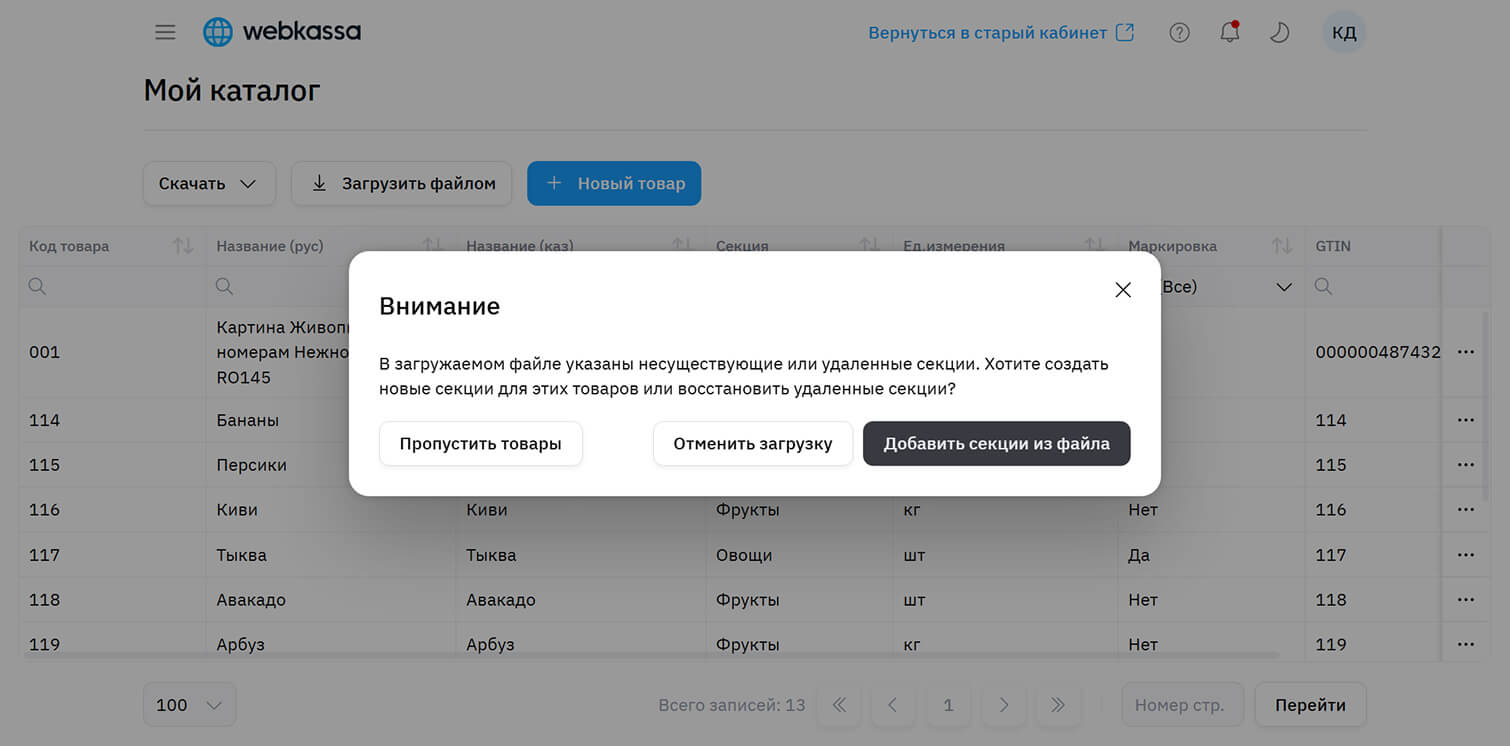
Рисунок 3. Сообщение при загрузке файла с секциями, которых не существует в организации
2. А. Добавление прайс-листов
Функционал «Прайс-листы» позволяет создавать прайс-листы, редактировать и удалять позиции прайс-листа, загружать новый и скачивать текущий прайс-лист.
Путь: «Товары и услуги» → «Прайс-листы».
На рисунке 4 показан интерфейс раздела прайс-лист.
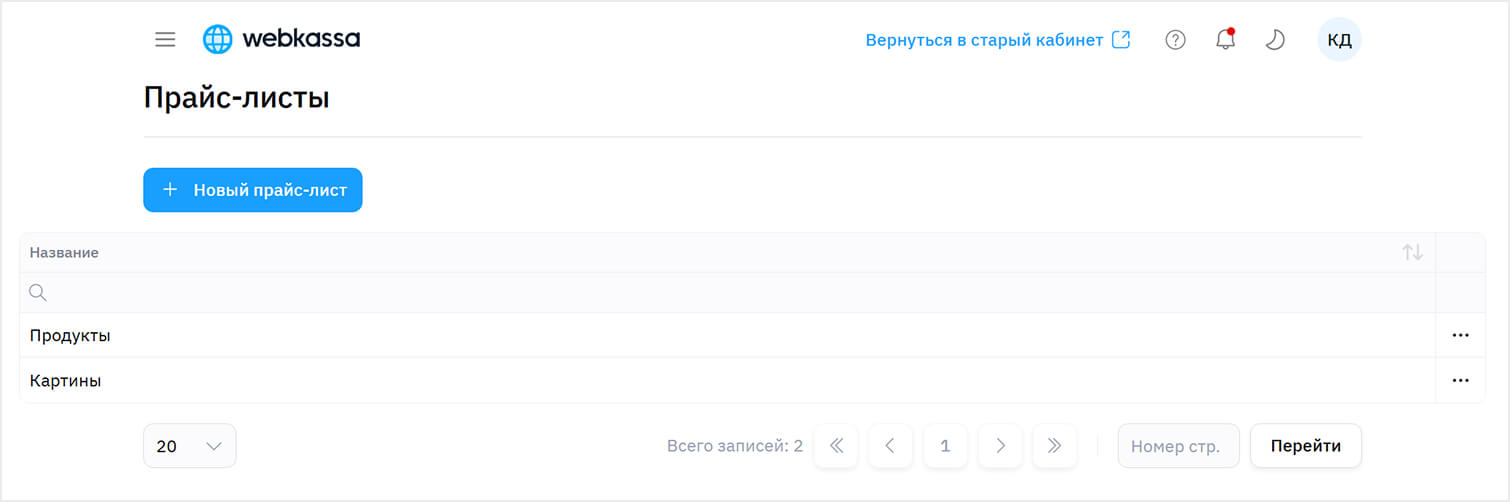
Рисунок 4. Интерфейс вкладки «Прайс-листы»
Для создания нового прайс-листа необходимо нажать на кнопку «+ Новый прайс-лист», далее заполнить поле «Наименование». Для сохранения данных – кнопка «Создать», для отмены – кнопка «Отмена» (рисунок 5).
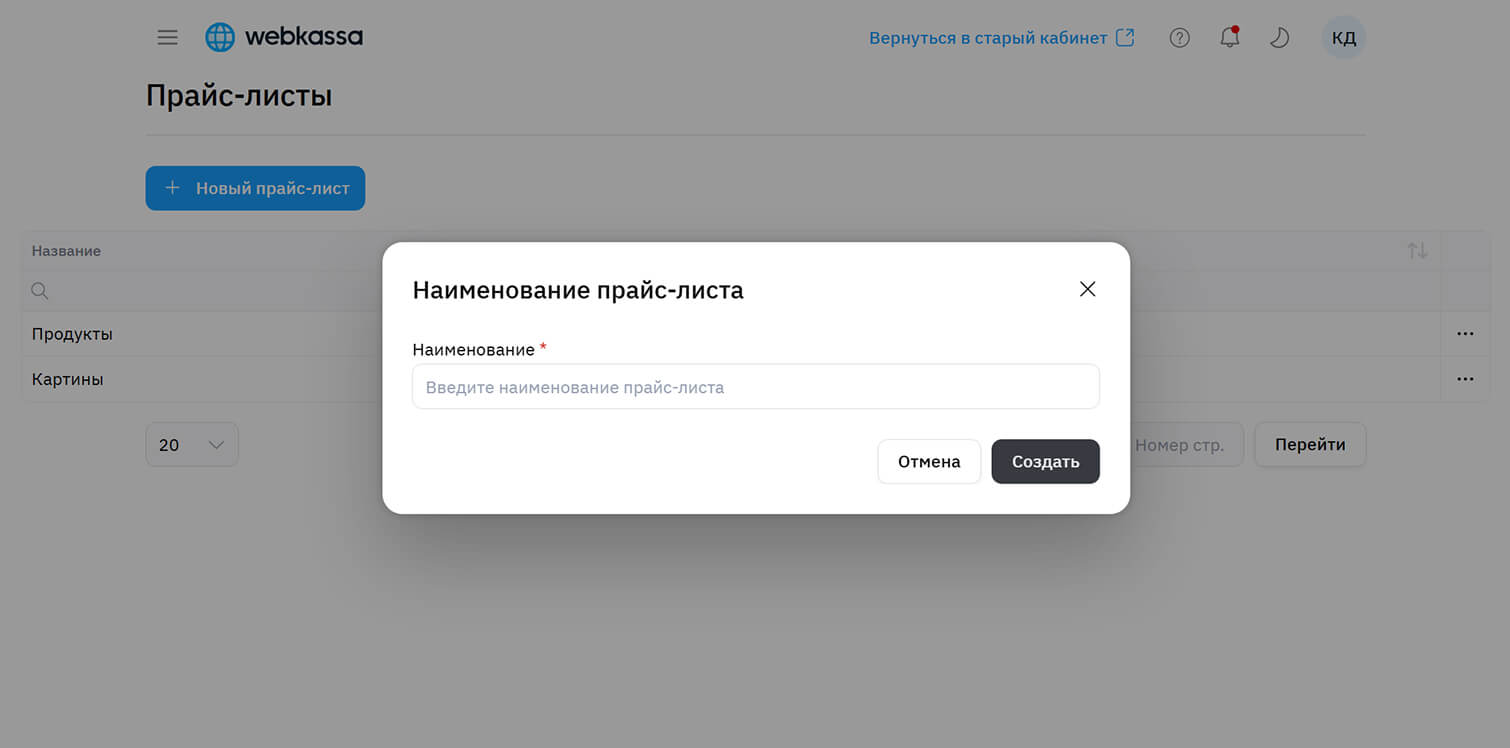
Рисунок 5. Добавление нового прайс-листа
В интерфейсе прайс-лист, нажав на кнопку «Редактировать наименование», можно редактировать название прайс-листа. Также можно удалить полностью прайс-лист, выбрав в действиях «Удалить» (рисунок 6).
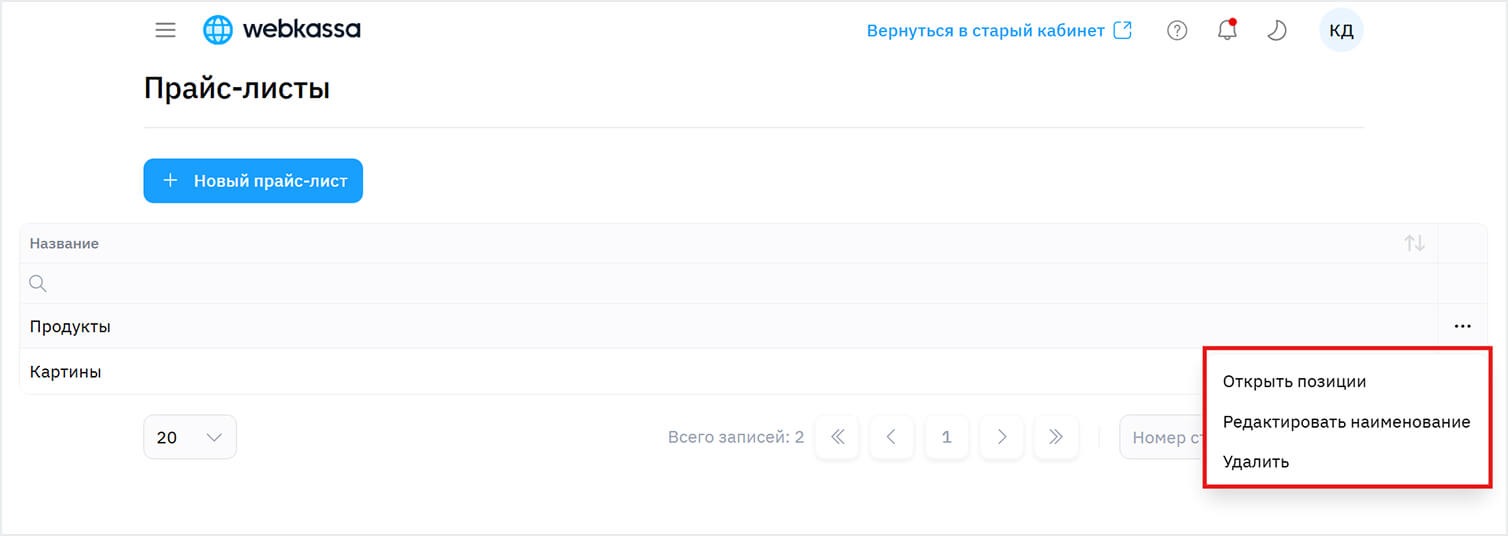
Рисунок 6. Работа с прайс-листами
2. Б. Добавление/загрузка позиций в разделе «Прайс-лист»
Для заполнения прайс-листа необходимо его развернуть, дважды кликнув на него.
Добавить позицию в прайс-лист можно через интерфейс, используя кнопку «Найти и добавить товар в прайс-лист» либо загрузить файлом, нажав на «Загрузить файлом» (рисунок 7).
Добавить позицию в прайс-лист можно через интерфейс, используя кнопку «Найти и добавить товар в прайс-лист» либо загрузить файлом, нажав на «Загрузить файлом» (рисунок 7).
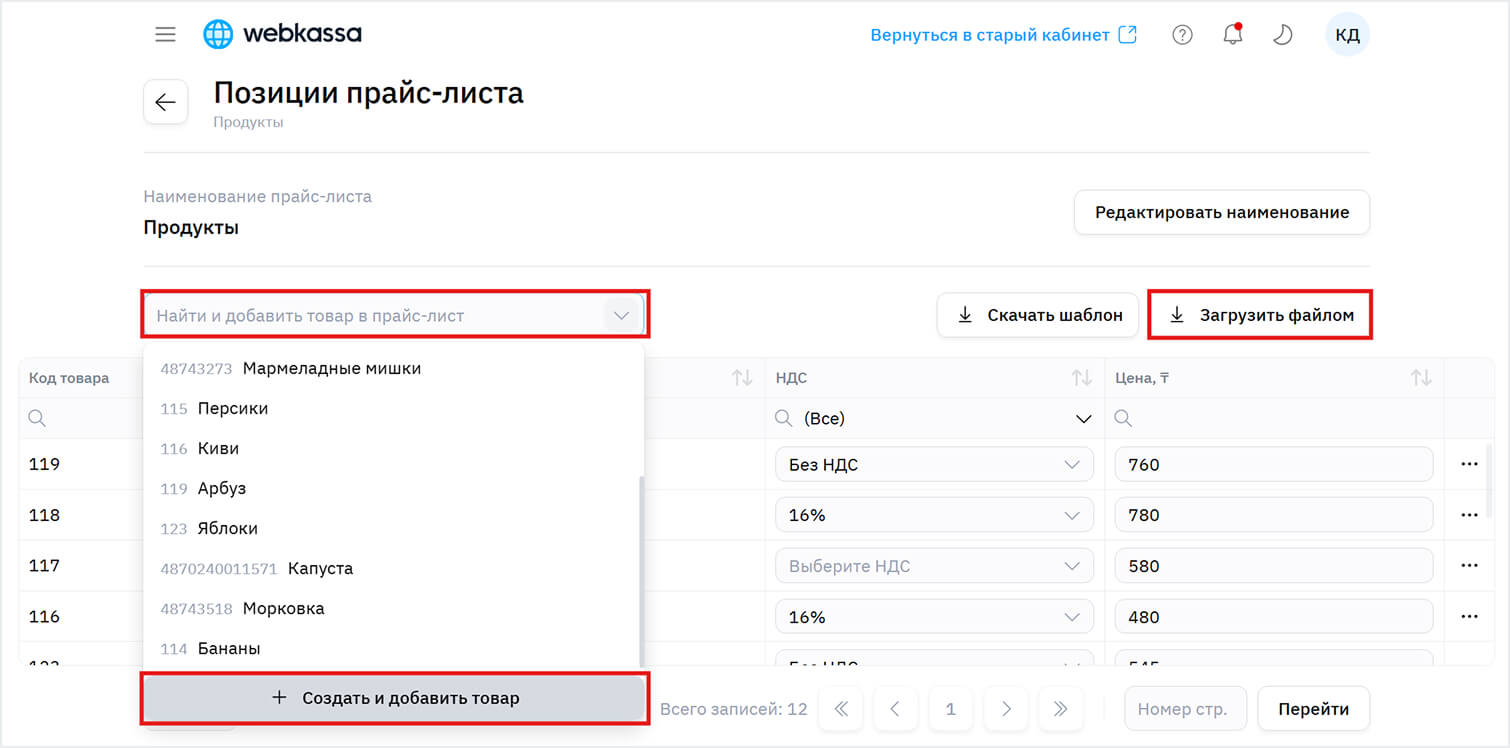
Рисунок 7. Добавление позиций в прайс-лист
В интерфейсе каждого прайс-листа есть кнопка «Скачать шаблон».
Скачивание шаблона позволяет скачать пустой шаблон прайс-листа в виде excel-файла для дальнейшего заполнения и загрузки в систему.
После нажатия на «Скачать шаблон», файл автоматически скачивается в папку «Загрузки», имя файла по умолчанию PriceList_Template.
Для загрузки подготовленного прайс-листа необходимо нажать на кнопку «Загрузить файлом». При загрузке есть возможность очистить все старые позиции прайс-листа и загрузить новые, для этого, после нажатия кнопки «Загрузить файлом», в модальном окне нужно нажать на кнопку «Очистить» (рисунок 8).
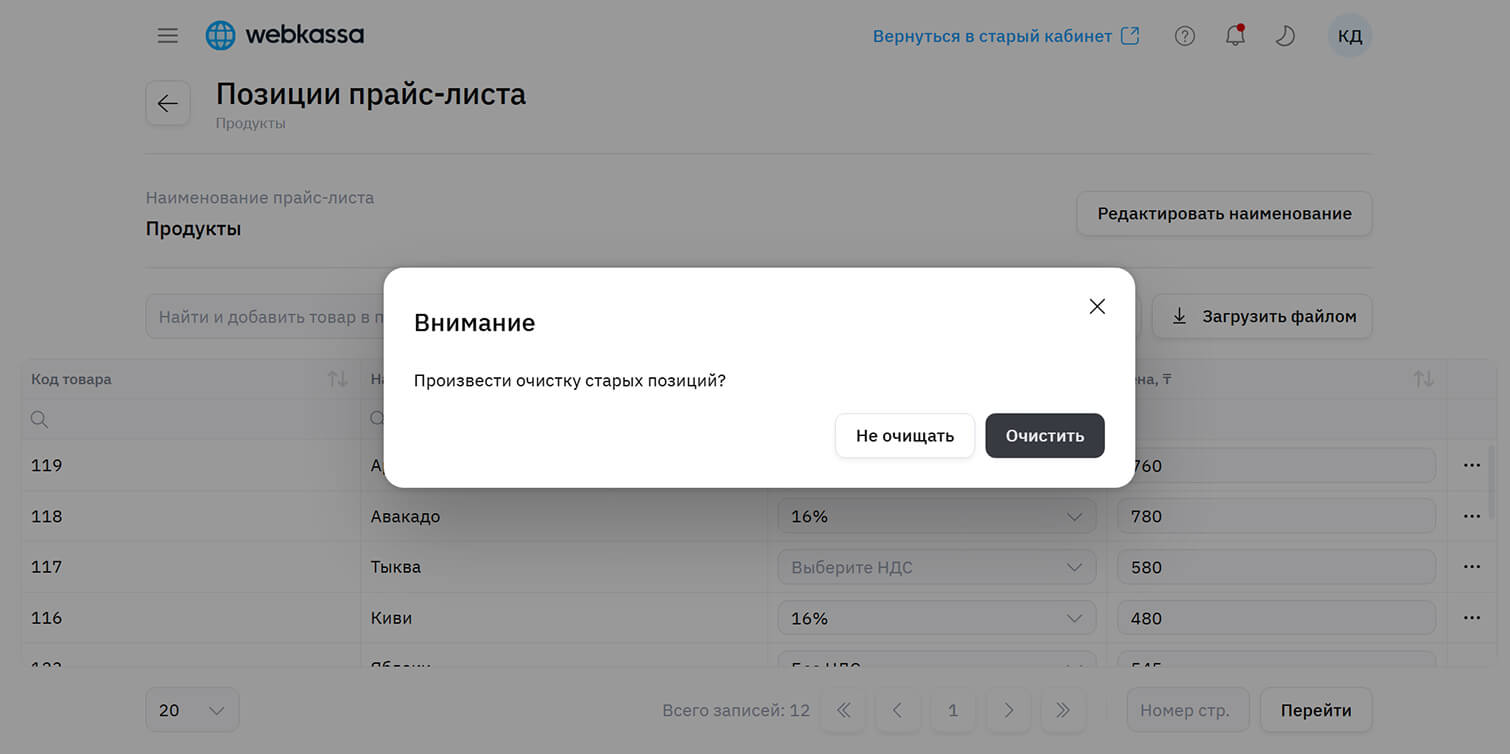
Рисунок 8. Окно для выбора действия очистки позиций прайс-листа
Затем можно будет загрузить нужный файл, выбрав его в окне проводника (рисунок 9).
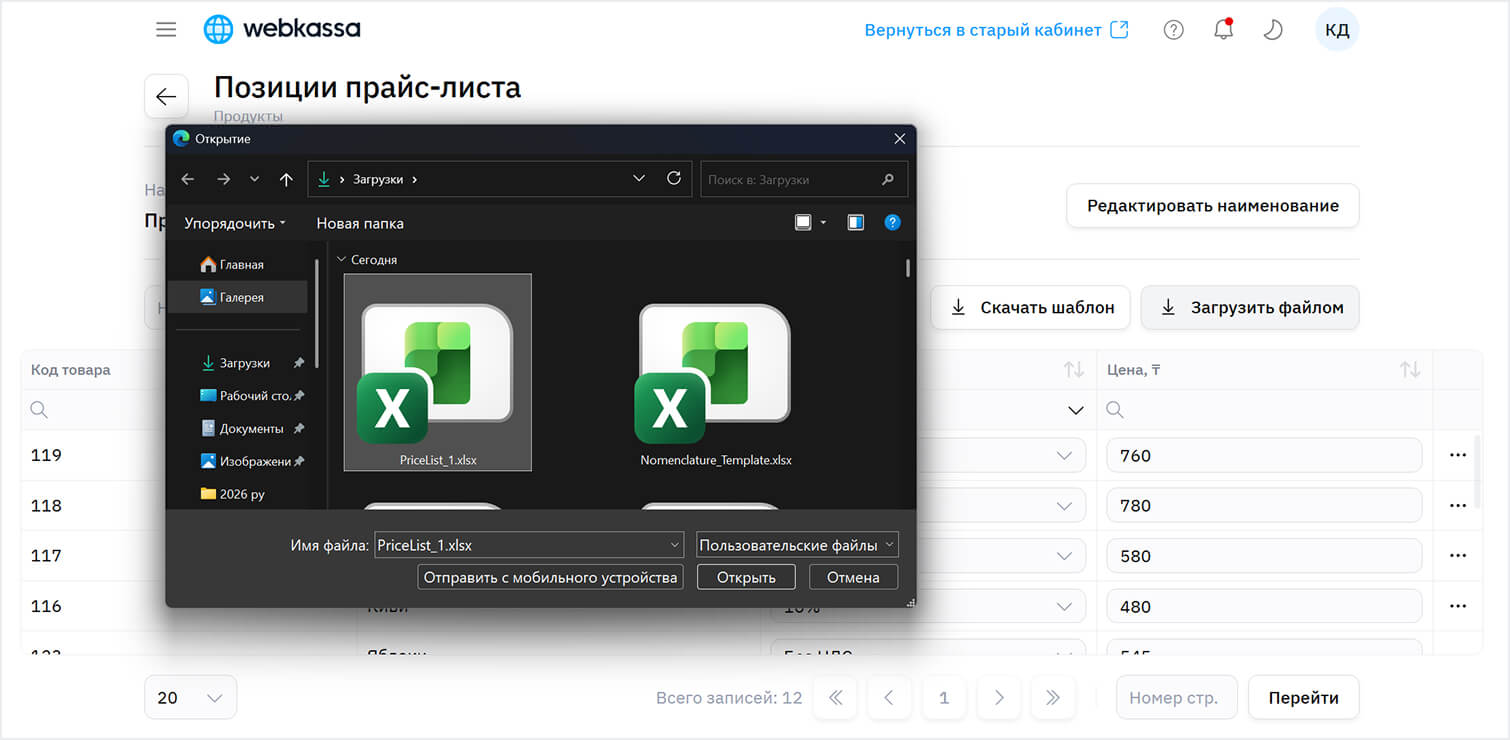
Рисунок 9. Очистка имеющегося, и загрузка нового прайс-листа
Код товара в прайс-листе должен быть уникальным.
При загрузке прайс-листа с уникальными кодами товаров, все позиции из файла загружаются в систему Webkassa. Если в загружаемом файле имеется один или несколько товаров с одинаковым кодом товара, или кодом, который уже был ранее загружен в прайс-лист организации, то для пользователя отображается информационное окно с сообщением (рисунок 10), и прайс-лист при этом не загружается, пока не будут устранены дублирующиеся записи товаров в файле.
После устранения дублей можно повторить попытку загрузки прайс-листа.
При загрузке прайс-листа с уникальными кодами товаров, все позиции из файла загружаются в систему Webkassa. Если в загружаемом файле имеется один или несколько товаров с одинаковым кодом товара, или кодом, который уже был ранее загружен в прайс-лист организации, то для пользователя отображается информационное окно с сообщением (рисунок 10), и прайс-лист при этом не загружается, пока не будут устранены дублирующиеся записи товаров в файле.
После устранения дублей можно повторить попытку загрузки прайс-листа.
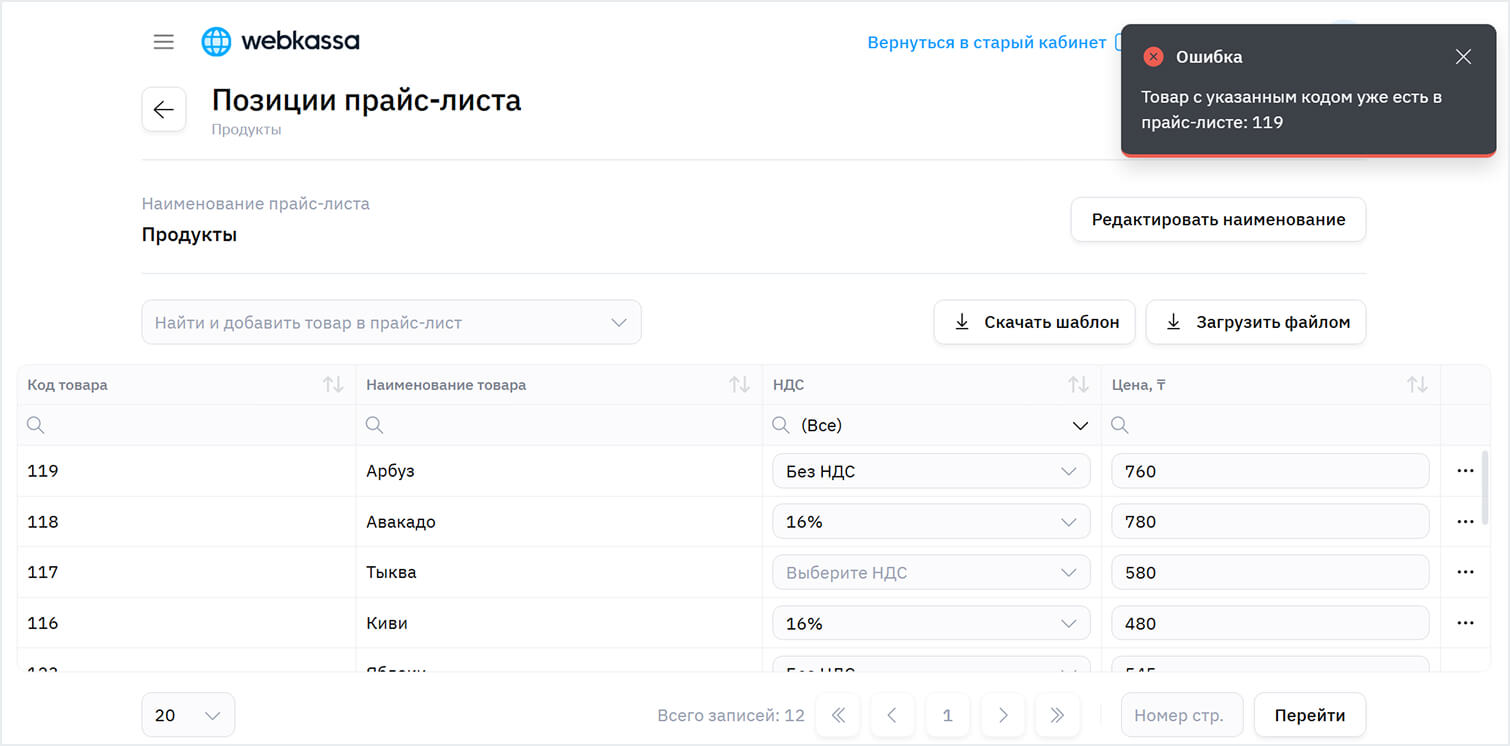
Рисунок 10. Информационное сообщение при загрузке прайс-листа с дублирующимися товарами
В интерфейсе прайс-лист при нажатии кнопки «...» можно редактировать позиции. Изменения можно вносить в поля, показанные на рисунке 11.
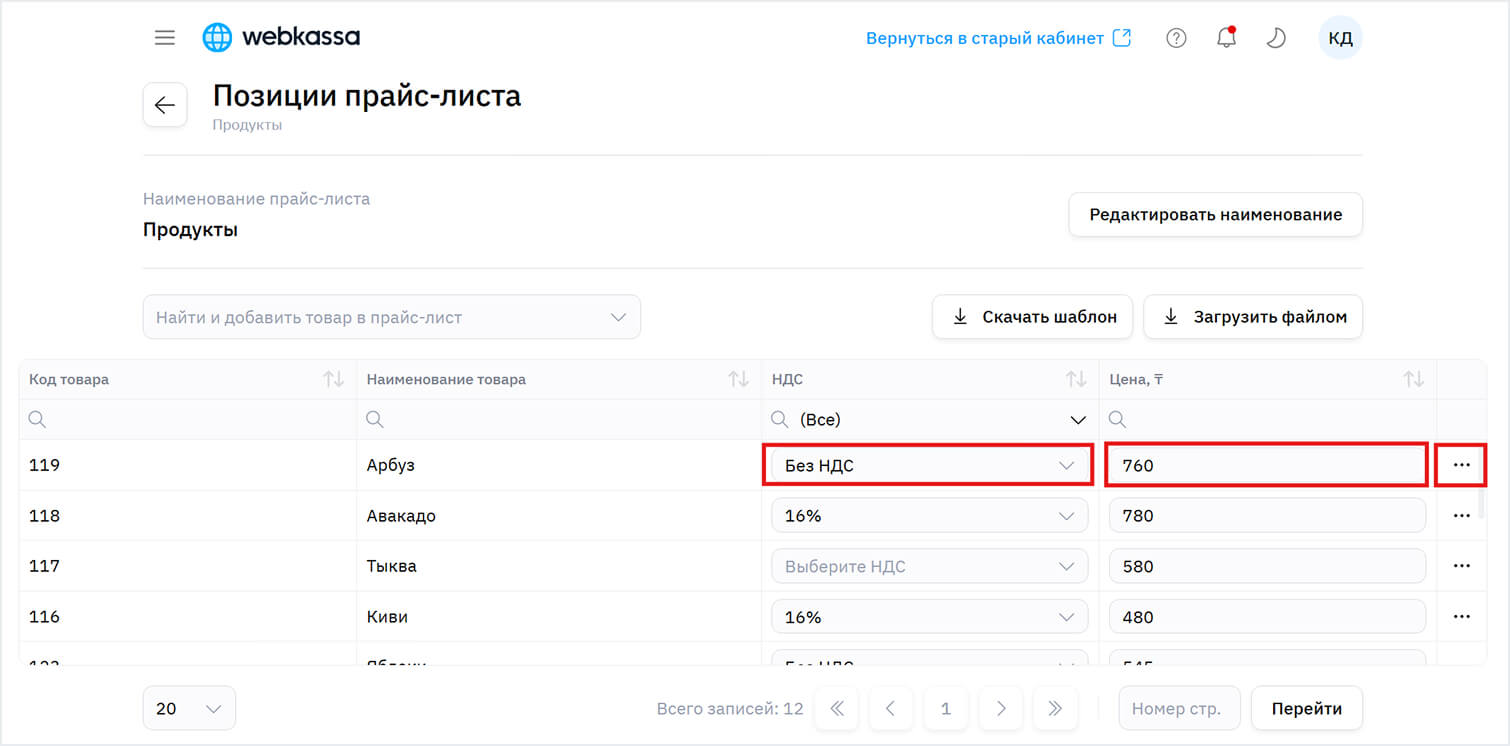
Рисунок 11. Редактирование позиций в прайс-листе
Как показано на рисунке 12, для удаления позиций в прайс-листе необходимо нажать «Удалить», далее подтвердить или отменить удаление.
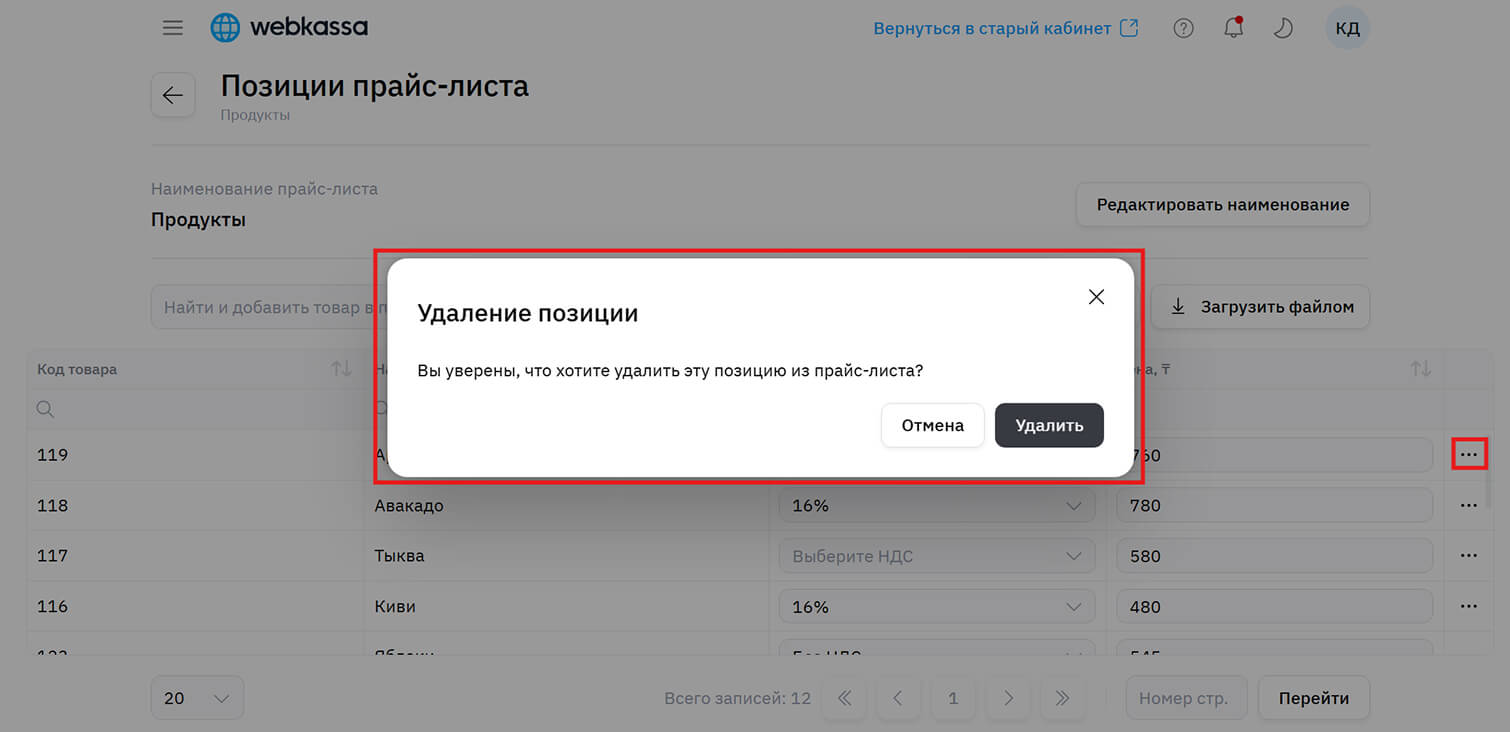
Рисунок 12. Удаление позиций в прайс-листе
3. Настройка кассы
Для применения на кассе прайс-листа в настройках кассы необходимо установить режим «Использовать прайс-лист». Путь: «Конфигурирование» → «Управление кассами» → «Редактирование кассы», раздел «Прайс и секции» (рисунок 13).
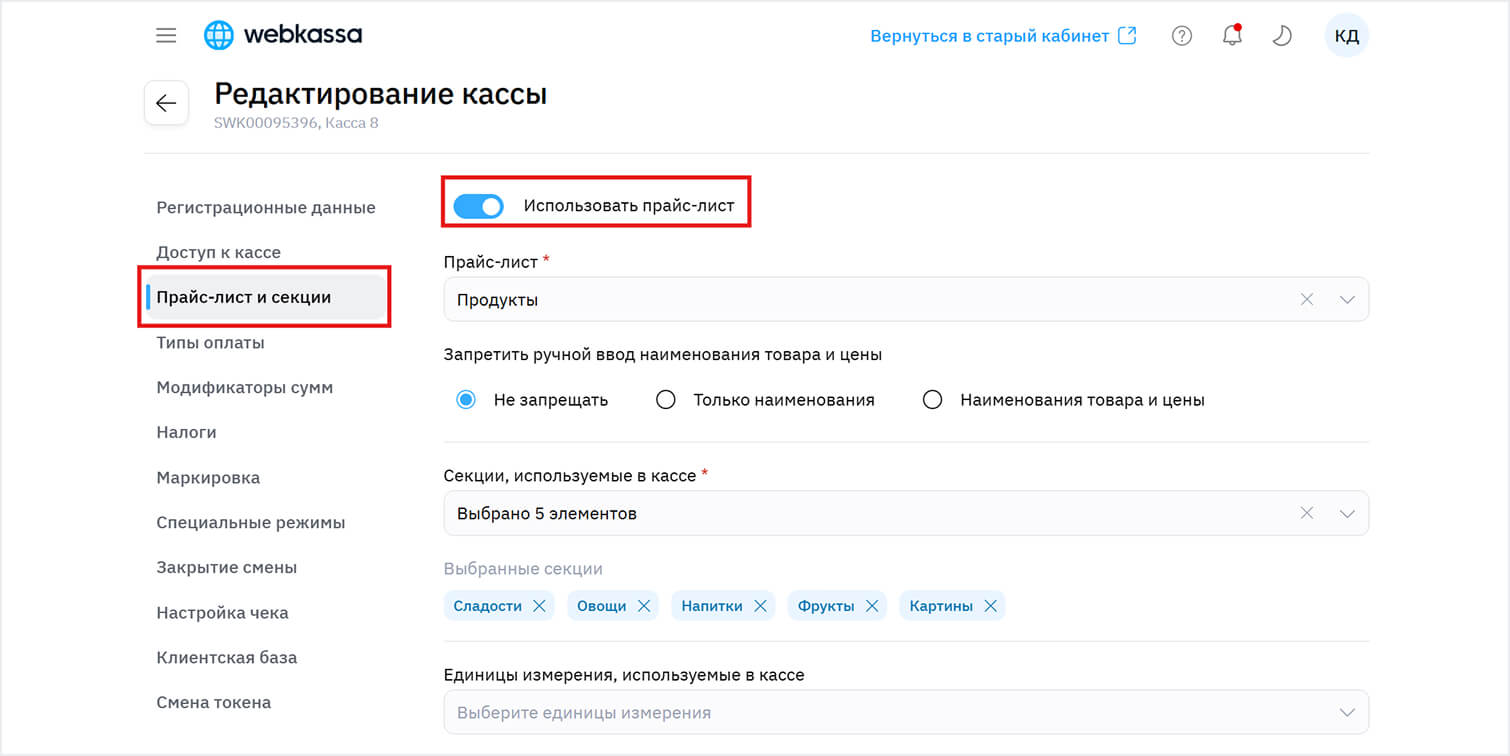
Рисунок 13. Интерфейс «Прайс и секции»
В этом разделе для ограничения возможности редактировать наименование товара и цены есть специальная настройка «Запретить ручной ввод наименования товара и цены» (рисунок 14).
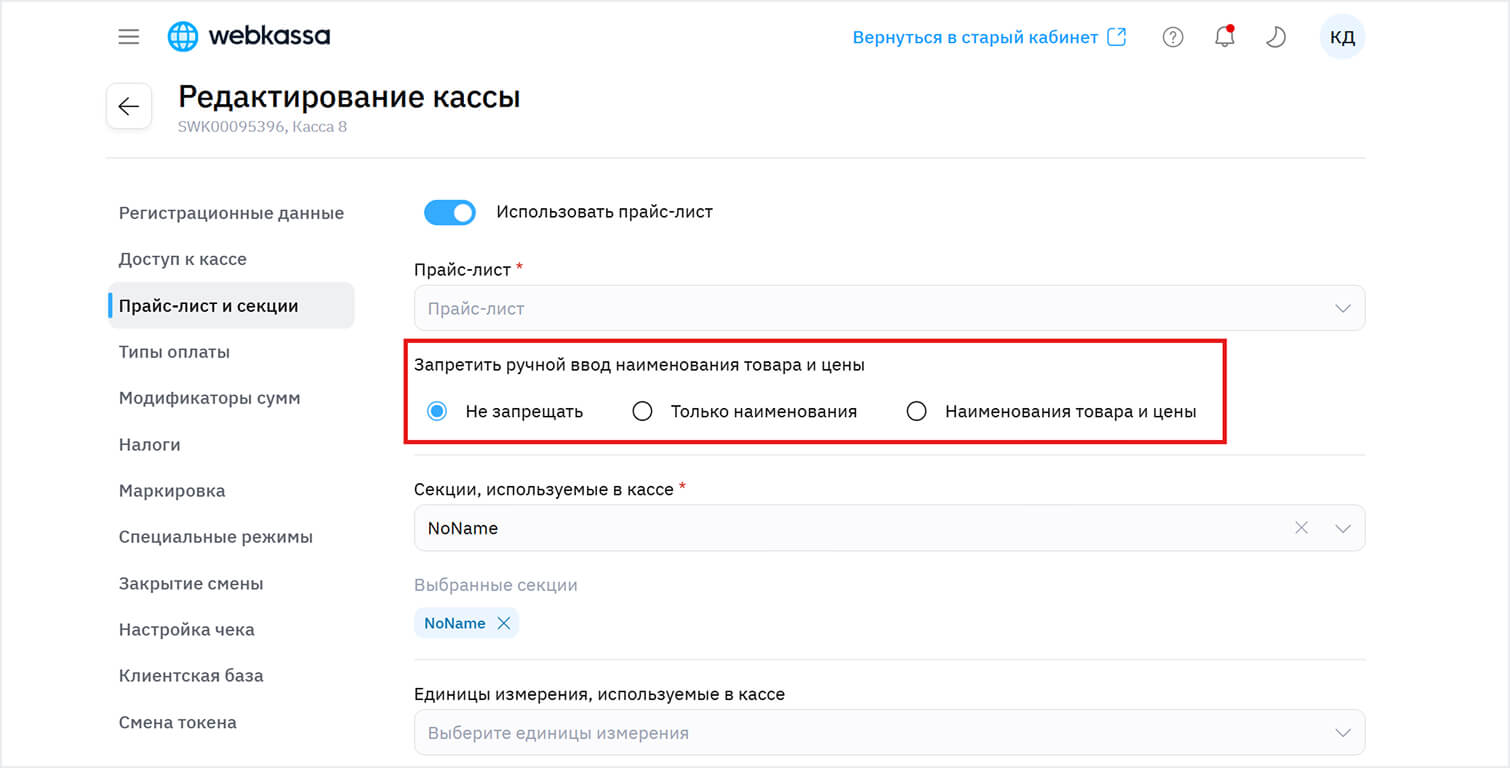
Рисунок 14. Интерфейс «Прайс и секции»
Также на этой странице можно выбрать секции, используемые на кассе, указать секцию по умолчанию, выбрать единицу измерения по умолчанию.
Для редактирования и использования функции «Наименование позиции по умолчанию (покупка/продажа)» необходимо отключить настройку «Использовать прайс-лист».
Для редактирования и использования функции «Наименование позиции по умолчанию (покупка/продажа)» необходимо отключить настройку «Использовать прайс-лист».
Больше статей




О продукте
О компании
Дополнительно
Webkassa 3.0 внесена в госреестр ККМ



Webkassa 3.0 внесена в госреестр ККМ
Webkassa 3.0 внесена в госреестр ККМ
Оставьте заявку
Наши менеджеры свяжутся c вами

Оставьте заявку
Наши менеджеры свяжутся c вами