

О продукте
Рекомендуемые статьи
21.11.25
19.01.26
Контакты

Интеграции
Рекомендуемые статьи
21.11.25
22.12.25
Контакты
Интеграция Webkassa и МойСклад: инструкция
Проконсультируем по всем интересующим вопросам
МойСклад — сервис для учета товаров, продаж и склада. Решение «Webkassa для кассы» подключает онлайн-кассу Webkassa к приложению «Касса МойСклад» на компьютере и на телефоне.
Подробнее об интеграции Webkassa и МойСклад мы рассказали в статье.
Подробнее об интеграции Webkassa и МойСклад мы рассказали в статье.
Чеки фискализируются по требованиям законодательства Республики Казахстан, а кассир работает в привычном интерфейсе МоегоСклада. Для подключения пройдите шаги ниже по порядку.
Перед началом
Проверьте 3 пункта, иначе интеграция может не заработать:
- Удалите Модуль печати Webkassa, если он стоит. Решение нельзя ставить поверх него.
- Убедитесь, что аккаунт МоегоСклада создан в регионе KZ. NTIN передаётся только на таких аккаунтах. Если у вас регион «Россия», напишите в техподдержку МоегоСклада и попросите сменить его.
- Подготовьте электронную почту и пароль владельца компании в Webkassa. Понадобятся и логины с паролями сотрудников-кассиров.
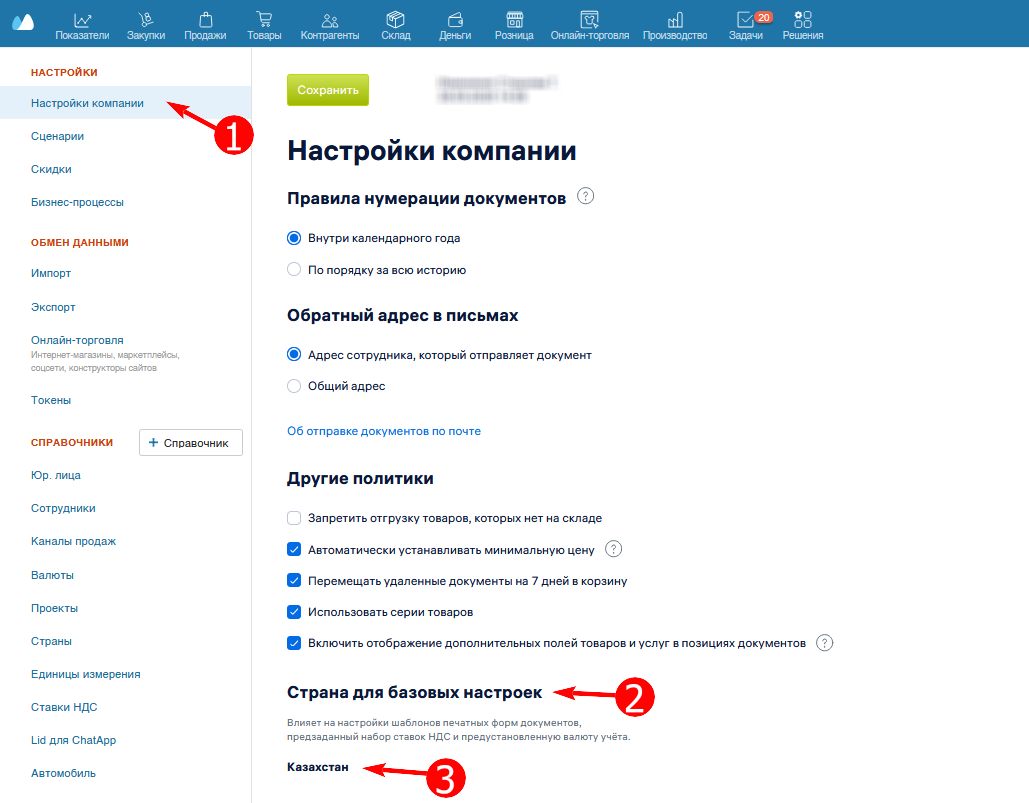
Настройка решения
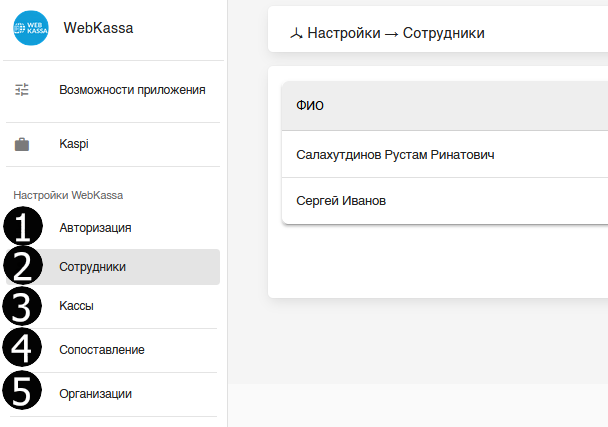
Шаг 1. Авторизация
Настройки решения состоят из пяти разделов: «Авторизация», «Сотрудники», «Кассы», «Сопоставление» и «Организация». Начните с авторизации.
Настройки решения состоят из пяти разделов: «Авторизация», «Сотрудники», «Кассы», «Сопоставление» и «Организация». Начните с авторизации.
- Откройте настройки решения и перейдите в раздел «Авторизация».
- Введите электронную почту и пароль владельца компании в Webkassa.
- Выберите организацию в МоёмСкладе.
- Нажмите «Сохранить».
Шаг 2. Сотрудники
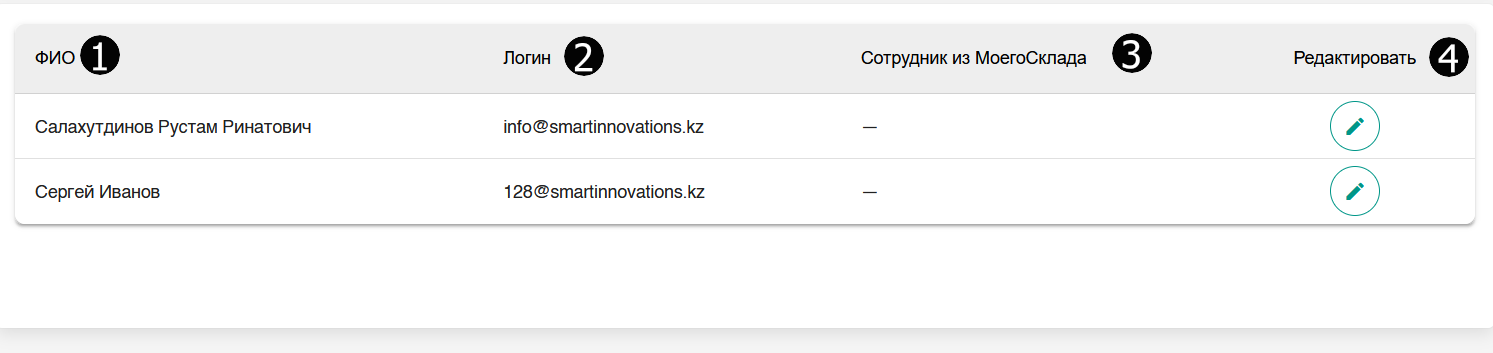
В разделе «Сотрудники» показана таблица сотрудников из Webkassa: ФИО, логин и колонка «Сотрудник из МоегоСклада». По умолчанию в ней стоит «-», то есть сотрудник не сопоставлен. Сопоставьте каждого кассира: если сопоставления нет, чек уйдёт от имени владельца.
В разделе «Сотрудники» показана таблица сотрудников из Webkassa: ФИО, логин и колонка «Сотрудник из МоегоСклада». По умолчанию в ней стоит «-», то есть сотрудник не сопоставлен. Сопоставьте каждого кассира: если сопоставления нет, чек уйдёт от имени владельца.
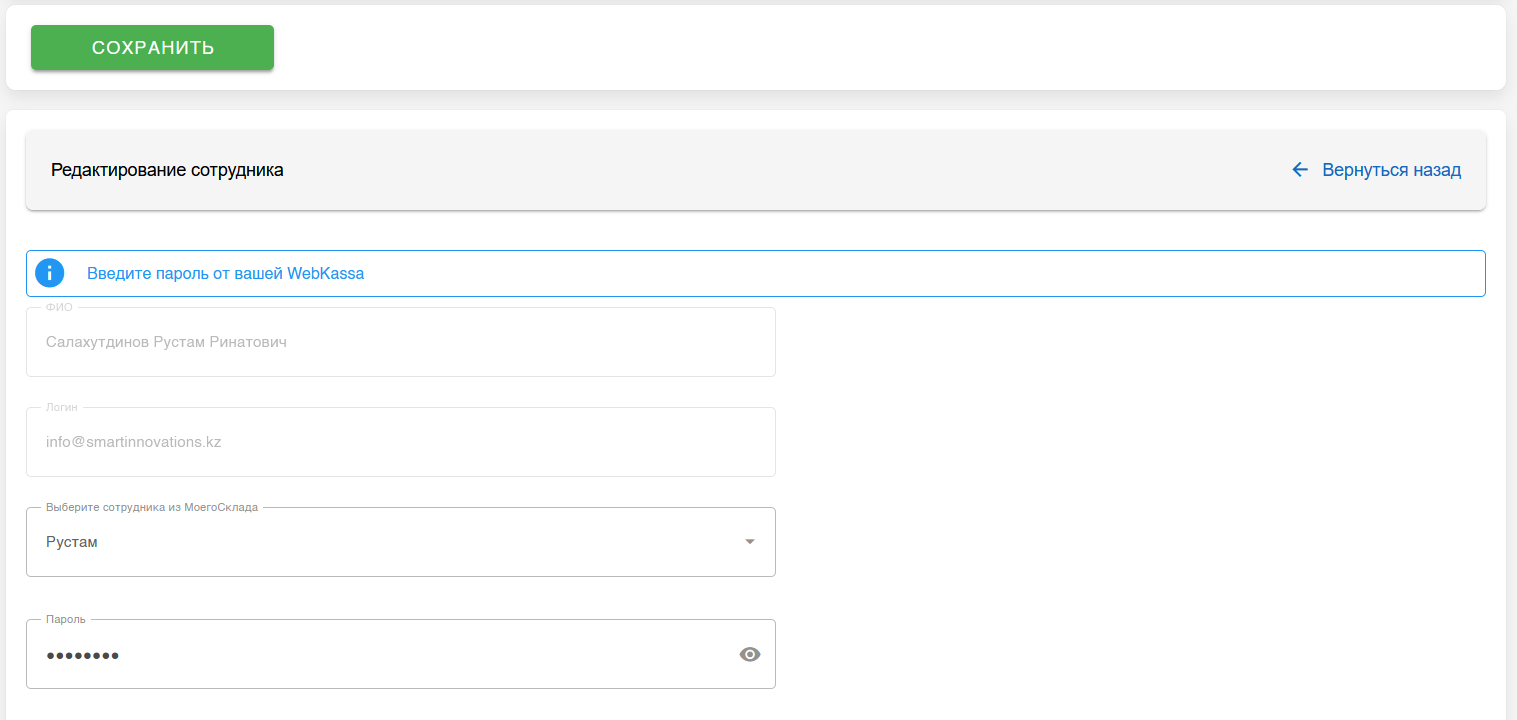
- Нажмите кнопку редактирования в строке сотрудника.
- Выберите сотрудника МоегоСклада.
- Введите пароль его учётной записи в Webkassa.
- Сохраните изменения.
Шаг 3. Кассы
В разделе «Кассы» показаны все кассы Webkassa.
В разделе «Кассы» показаны все кассы Webkassa.
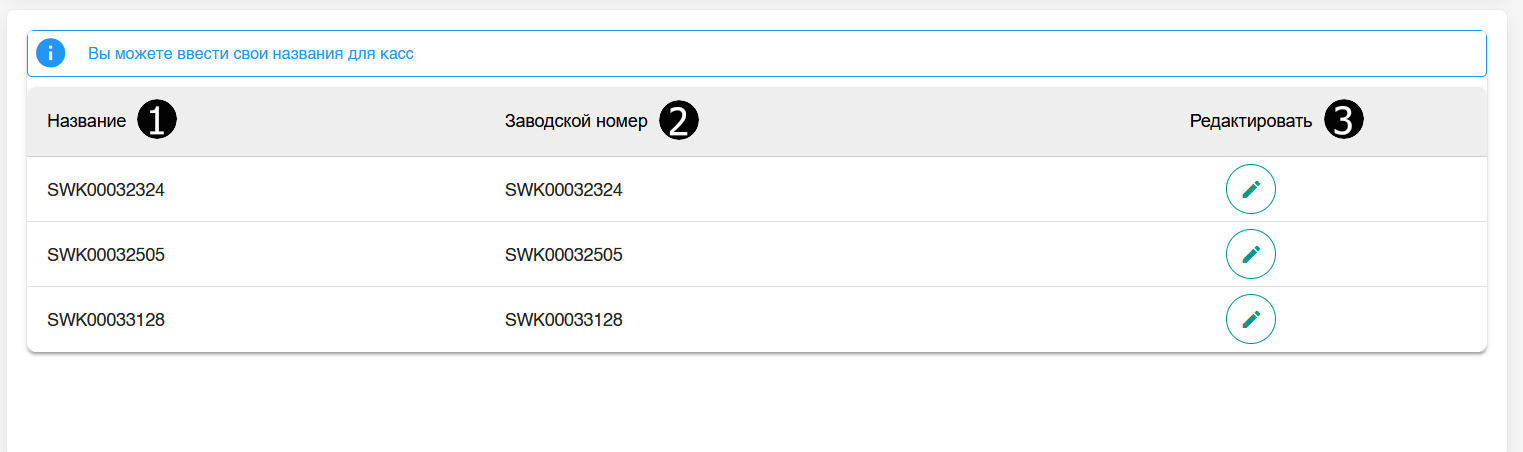
По умолчанию касса называется своим заводским номером. Дайте каждой понятное имя, так проще сопоставлять её с точкой продаж.
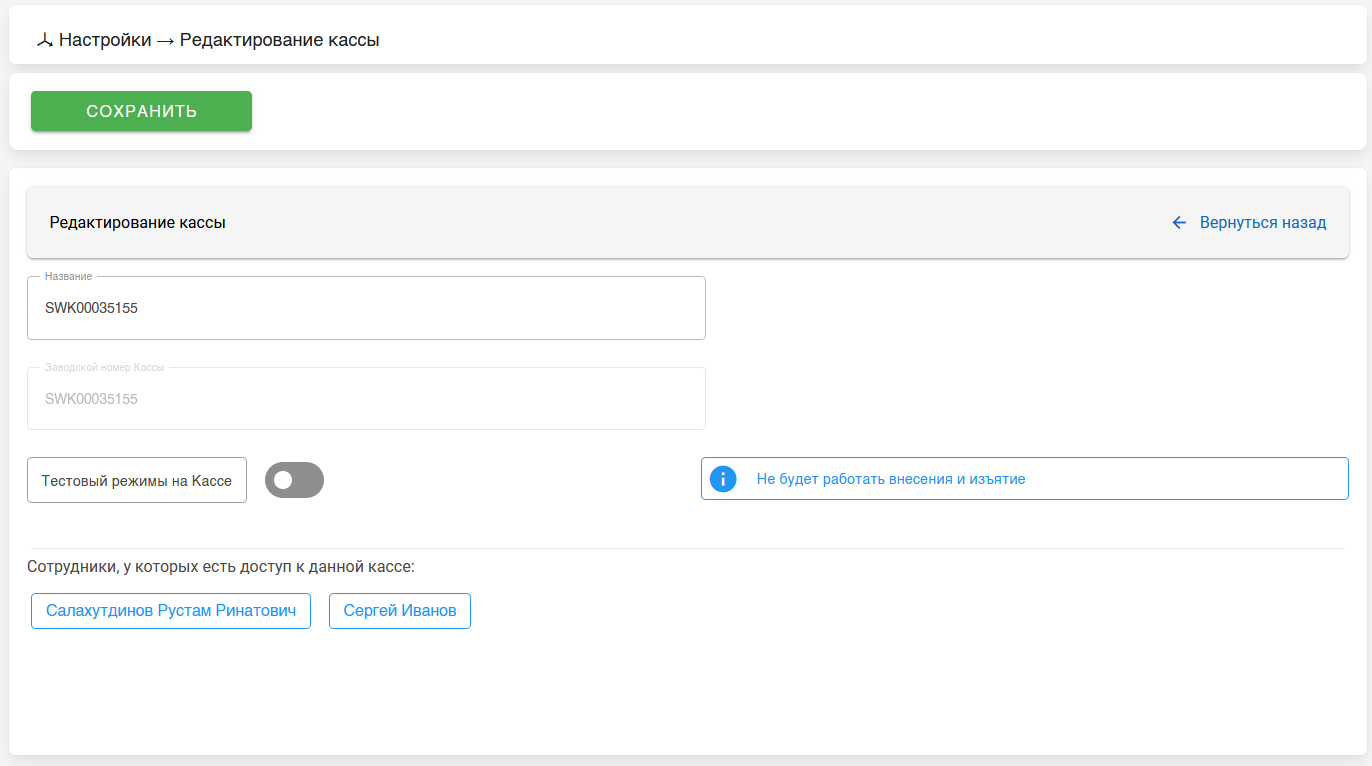
У каждой кассы есть переключатель «Тестовый режим для Кассы». Включите его, если в МоёмСкладе вы используете «Тестировать режим печати чеков на Кассе», то есть проводите нефискальные операции. Пока переключатель зелёный, в Кассе МойСклад не проводятся операции внесения и изъятия.
- Нажмите кнопку редактирования рядом с кассой.
- Замените заводской номер на своё название.
- Проверьте, какие сотрудники имеют доступ к этой кассе: они показаны в этом же окне.
У каждой кассы есть переключатель «Тестовый режим для Кассы». Включите его, если в МоёмСкладе вы используете «Тестировать режим печати чеков на Кассе», то есть проводите нефискальные операции. Пока переключатель зелёный, в Кассе МойСклад не проводятся операции внесения и изъятия.
Шаг 4. Сопоставление касс с точками продаж
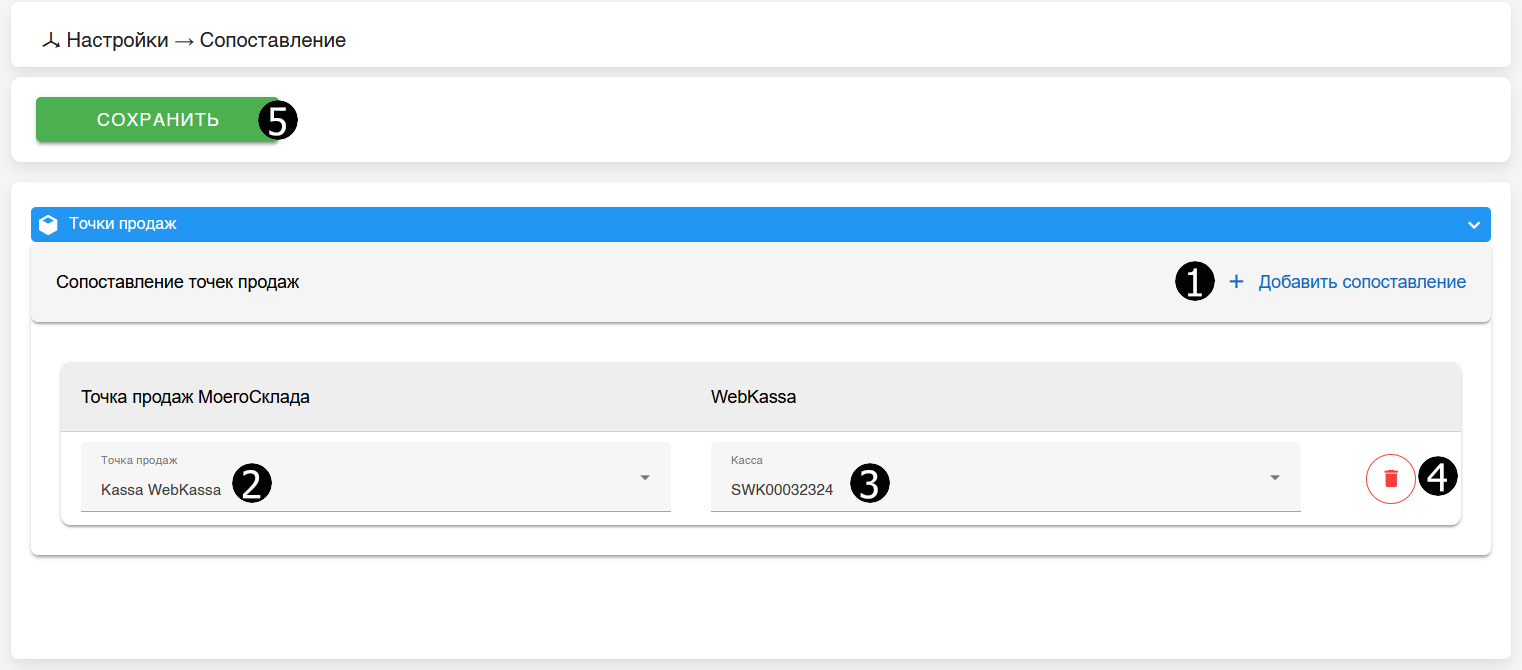
Раздел «Сопоставление» связывает кассу Webkassa с точкой продаж МоегоСклада. Без этого решение не знает, на какой кассе печатать чек.
Чтобы убрать сопоставление, нажмите кнопку удаления в строке и снова сохраните изменения.
Раздел «Сопоставление» связывает кассу Webkassa с точкой продаж МоегоСклада. Без этого решение не знает, на какой кассе печатать чек.
- Нажмите «Добавить сопоставление».
- Выберите точку продаж МоегоСклада.
- Выберите кассу Webkassa. В списке показаны все кассы, подключённые к аккаунтам владельцев.
- Нажмите «Сохранить». Без этого сопоставление не сохранится.
Чтобы убрать сопоставление, нажмите кнопку удаления в строке и снова сохраните изменения.
Шаг 5. Организации
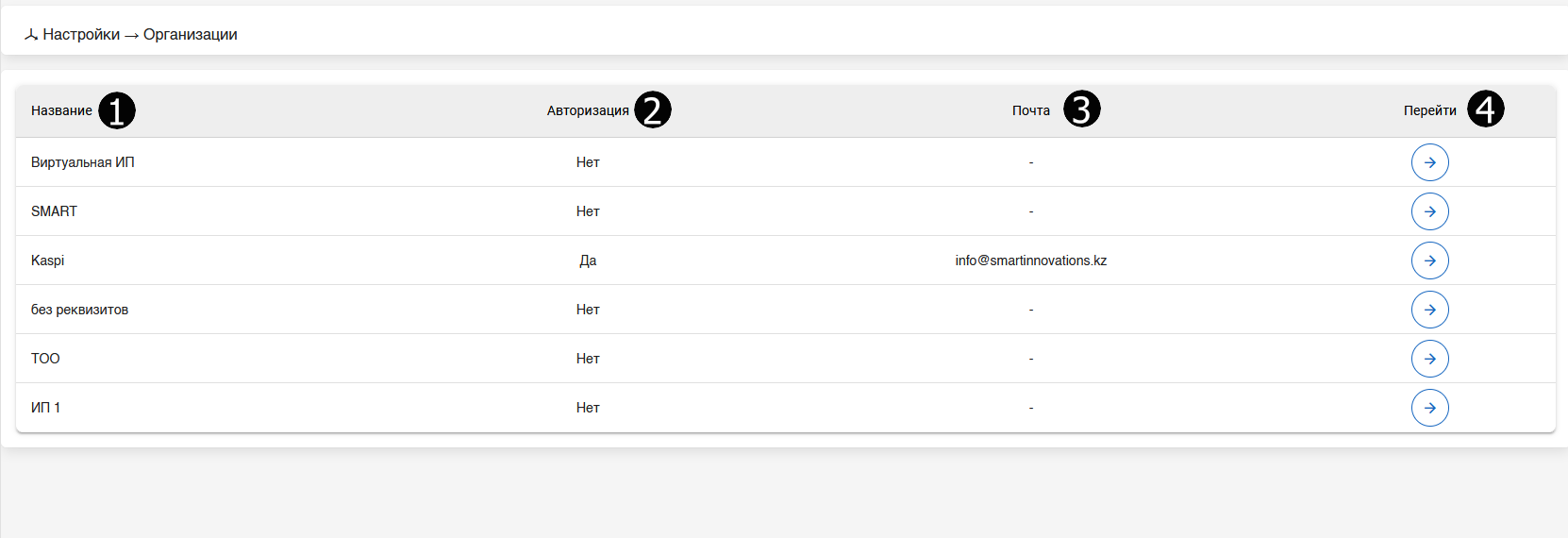
Если в МоёмСкладе несколько организаций, откройте раздел «Организация». Для каждой там видны название, статус авторизации Webkassa и почта владельца, по которой пройден вход. Кнопка «Перейти» переключает настройки на нужную организацию. После переключения вы увидите настройки именно этой организации. Исключение — сопоставление касс с точками продаж: оно общее для всех организаций.
Если в МоёмСкладе несколько организаций, откройте раздел «Организация». Для каждой там видны название, статус авторизации Webkassa и почта владельца, по которой пройден вход. Кнопка «Перейти» переключает настройки на нужную организацию. После переключения вы увидите настройки именно этой организации. Исключение — сопоставление касс с точками продаж: оно общее для всех организаций.
Шаг 6. Настройка чека
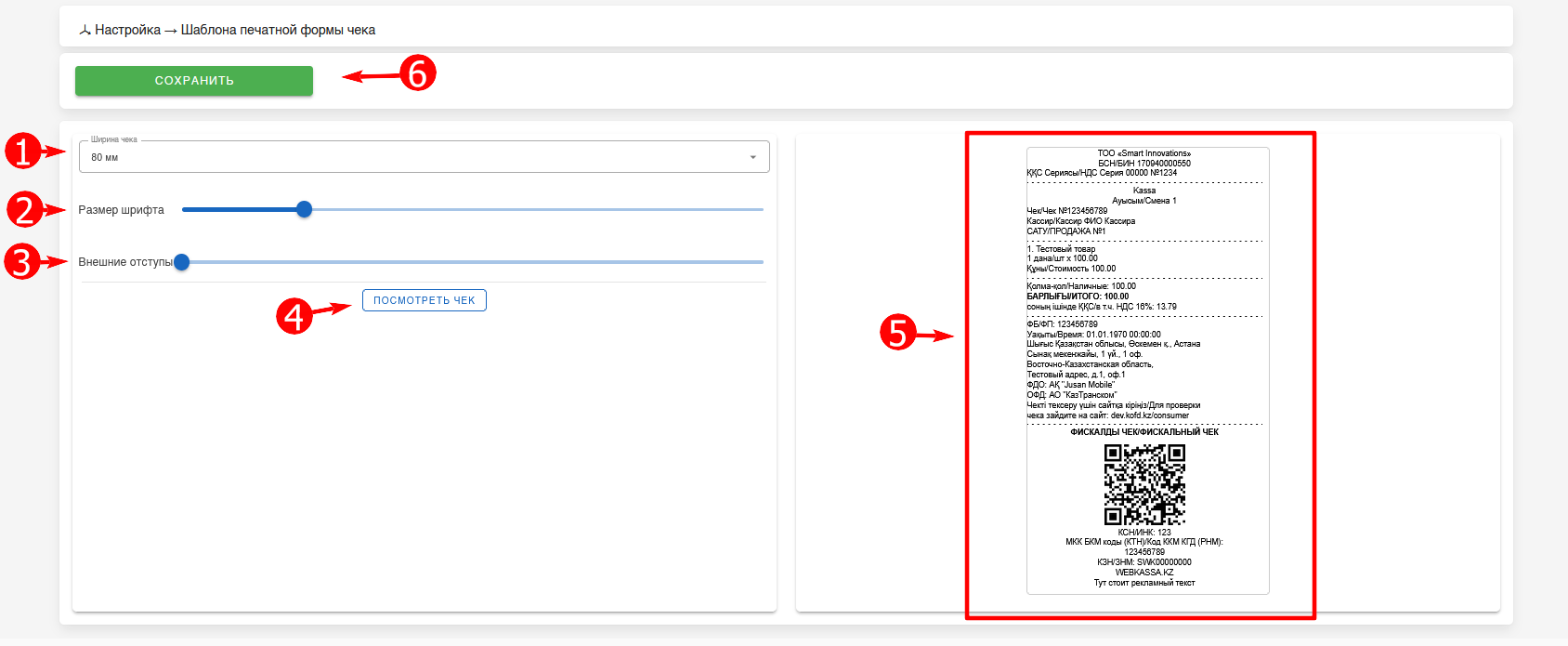
Раздел «Настройка чека» подгоняет шаблон печатной формы под ваш принтер:
Кнопка «Предпросмотр чека» открывает тестовый чек: распечатайте его и проверьте результат. Рядом есть превью, оно меняется вместе с настройками. После настройки нажмите «Сохранить».
Раздел «Настройка чека» подгоняет шаблон печатной формы под ваш принтер:
- Ширина чека: 56 или 80 мм.
- Размер шрифта: от 6 до 25 px, рекомендуем от 10 до 15.
- Внешние отступы: до 25 px, рекомендуем 0–1.
Кнопка «Предпросмотр чека» открывает тестовый чек: распечатайте его и проверьте результат. Рядом есть превью, оно меняется вместе с настройками. После настройки нажмите «Сохранить».
Облачные чеки и драйвер принтера
Шаг 7. Облачные чеки в МоёмСкладе
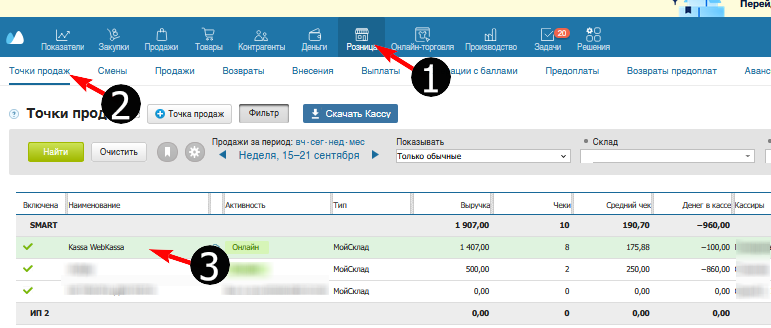
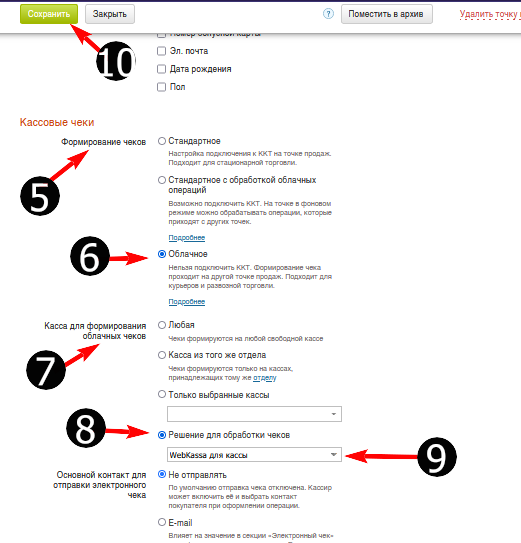
После настройки решения включите облачное формирование чеков для точки продаж. Это делается в самом МоёмСкладе.
После настройки решения включите облачное формирование чеков для точки продаж. Это делается в самом МоёмСкладе.
- Откройте раздел «Розница».
- Перейдите в меню «Точки продаж».
- Выберите нужную кассу и нажмите «Редактировать».
- Найдите пункт «Формирование чеков» и поставьте галочку «Облачное».
- Найдите пункт «Касса для формирования облачных чеков» и поставьте галочку «Решение для обработки чеков».
- Выберите решение «Webkassa для кассы».
- Нажмите «Сохранить».
Драйвер принтера
Для принтера чеков Xprinter есть подробная инструкция по настройке: открыть материалы. Если у вас другой принтер, настройка похожая. Запросите у продавца или производителя последнюю версию драйвера с такими же возможностями настройки.
Для принтера чеков Xprinter есть подробная инструкция по настройке: открыть материалы. Если у вас другой принтер, настройка похожая. Запросите у продавца или производителя последнюю версию драйвера с такими же возможностями настройки.
Логи и NTIN/GTIN в чеке
Логи
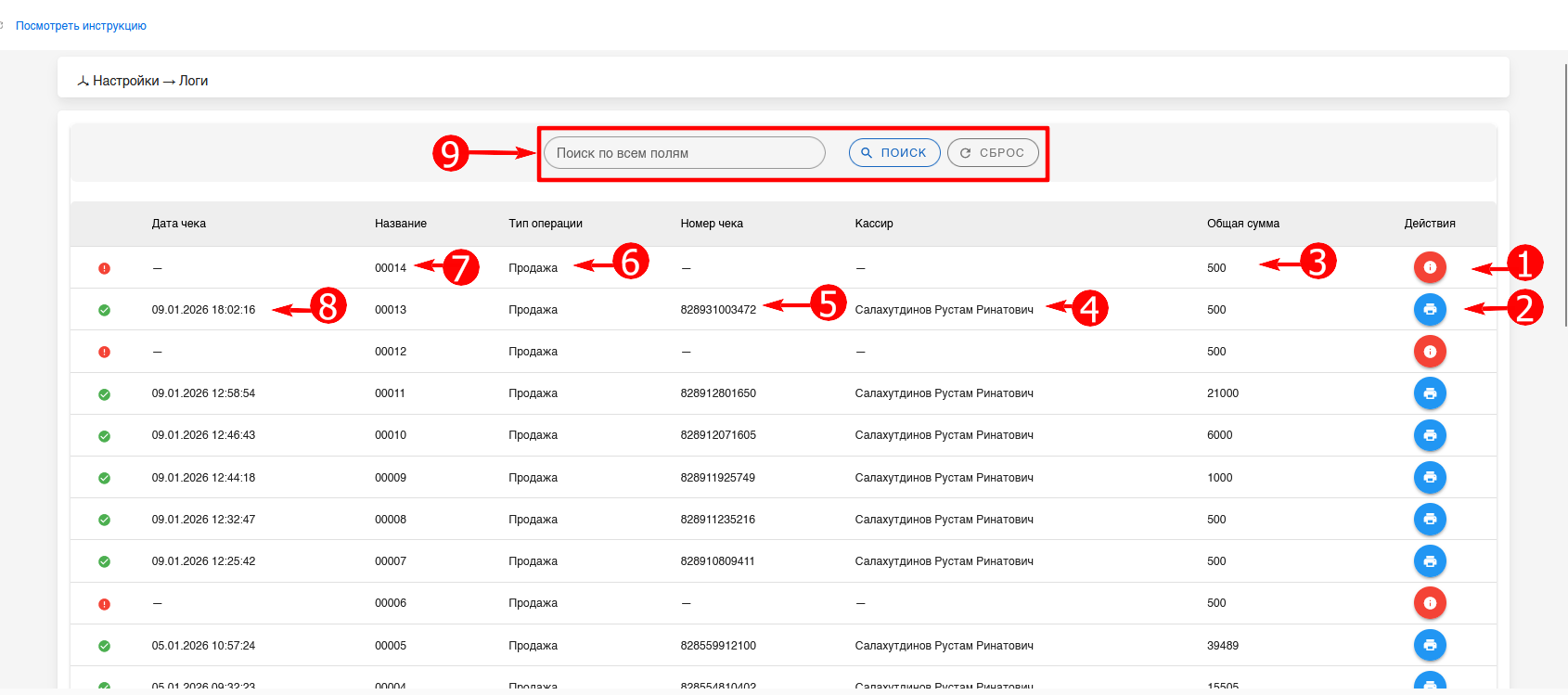
Раздел «Логи» показывает историю чеков по всем кассам. Хранятся только последние 1000 действий. Для каждого чека видны сумма, кассир, номер фискального чека, тип операции, название документа в МоёмСкладе и дата. Успешный чек можно распечатать повторно кнопкой в строке. Если чек не прошёл, по кнопке можно посмотреть ошибку. Найти нужный чек поможет поиск по любому из этих полей.
Раздел «Логи» показывает историю чеков по всем кассам. Хранятся только последние 1000 действий. Для каждого чека видны сумма, кассир, номер фискального чека, тип операции, название документа в МоёмСкладе и дата. Успешный чек можно распечатать повторно кнопкой в строке. Если чек не прошёл, по кнопке можно посмотреть ошибку. Найти нужный чек поможет поиск по любому из этих полей.
NTIN и GTIN в чеке
Чтобы NTIN или GTIN попал в чек, заполните соответствующие поля в карточке товара в МоёмСкладе. Если такого поля нет, значит, аккаунт МоегоСклада создан не в Казахстане: поле доступно только там. Подробнее — в документации МоегоСклада.
Чтобы NTIN или GTIN попал в чек, заполните соответствующие поля в карточке товара в МоёмСкладе. Если такого поля нет, значит, аккаунт МоегоСклада создан не в Казахстане: поле доступно только там. Подробнее — в документации МоегоСклада.
Частые ошибки
Если чек не распечатался, при его формировании произошла ошибка. Её текст виден в разделе «Логи». Сначала найдите ошибку там, потом сверьтесь со списком.
- «Продолжительность смены превышает 24 часа». Смена открыта слишком долго. Закройте смену и настройте автозакрытие смены в личном кабинете Webkassa.
- «Чек с внешним номером … уже присутствует в системе». Чек по этому документу уже пробит и находится в Webkassa. Повторно пробивать его не нужно.
- «Организации не доступна ставка НДС 12%». Ставка НДС 12% недоступна в Webkassa. Проверьте, какие ставки доступны организации.
- «Организации не доступна ставка НДС 16%». В Webkassa не включён НДС. Проверьте настройки НДС организации.
- «Токен Webkassa не действителен». Нужно заново пройти авторизацию владельца или сотрудника, чтобы создать новый токен.
- Удалите Модуль печати Webkassa.
- Смените пароль в Webkassa и заново пройдите настройку.
- Уточните, не подключена ли касса к другой интеграции.
- «Отсутствует документ основания в базе». Чек возврата нельзя создать без чека продажи в этом решении. Условия возврата — в последнем разделе.
Возвраты и повторная фискализация
Условия возврата
Чек возврата можно создать, только если выполнены все условия:
Как отправить повторный запрос на фискализацию
Чек возврата можно создать, только если выполнены все условия:
- чек продажи был создан в решении «WebKassa для кассы», продажа до установки решения не подходит;
- с момента продажи прошло не больше 30 дней;
- продажа была на той же кассе, на которой вы оформляете возврат.
Как отправить повторный запрос на фискализацию
- Откройте «Логи» и найдите продажу, где фискализация не прошла.
- Нажмите кнопку просмотра ошибки, в окне — «Отправить повторно». Откроется страница продажи или возврата.
- В самом низу найдите виджет «Чек» и нажмите «Отменить фискализацию».
- В окне нажмите «ОК». Появится кнопка «Отправить на фискализацию», нажмите её.
Дополнительно о настройке и работе интеграции в реальной ситуации смотрите в видео.
Больше статей




О продукте
О компании
Дополнительно
Webkassa 3.0 внесена в госреестр ККМ



Webkassa 3.0 внесена в госреестр ККМ
Webkassa 3.0 внесена в госреестр ККМ
Оставьте заявку
Наши менеджеры свяжутся c вами

Оставьте заявку
Наши менеджеры свяжутся c вами