С 1 января 2026 года все участники товарооборота обязаны передавать в чеке данные из Национального каталога товаров (НКТ). Это требование закреплено приказом Министра финансов РК № 626 от 24 октября 2025 года.
Прайс-листы, на основе которых формируется собственный каталог товаров, давно используется в Webkassa, и предприниматели уже работают с номенклатурой в привычном режиме.
Интеграция с НКТ встроена в этот процесс и за счет этого в базе уже имеется более 9 000 000 товаров. Webkassa позволяет наполнять собственную базу компании на основе данных с НКТ, это не только обеспечивает соответствие требованиям но и экономит время на внос данных.
В статье описаны два сценария применения НКТ в зависимости от того как Webkassa используется на кассовой зоне.
Первые сценарий описывает ситуацию, когда пользователь работает с товарами напрямую в интерфейсе Webkassa.
Второй для тех, кто использует систему автоматизации торговли.
Второй для тех, кто использует систему автоматизации торговли.
Две возможные ситуации:
Сценарий 1. Товар добавляется по штрих-коду (GTIN), данные подтягиваются из НКТ
Сценарий 2. Вы работаете через другую систему учета или автоматизации
Сценарий 1. Товар добавляется по штрих-коду (GTIN), данные подтягиваются из НКТ
Сценарий 2. Вы работаете через другую систему учета или автоматизации
Сценарий 1. Как добавить товар по штрих-коду (GTIN) чтобы получить данные из НКТ
Шаг 1. Зайдите в личный кабинет Webkassa.
Шаг 2. В верхнем меню откройте Программирование, затем Управление организацией и выберите Товары (рис. 1).
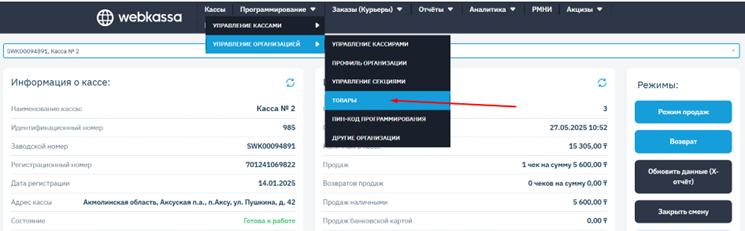
Рисунок 1 – Где найти раздел «Товары» в личном кабинете Webkassa
Шаг 3. Далее перейдите во вкладку Моя номенклатура и нажмите кнопку Добавить (рис. 2).
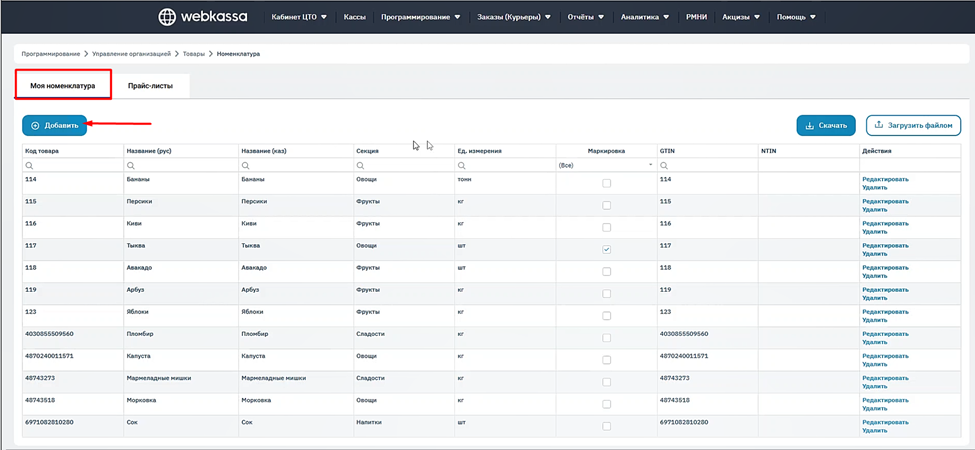
Рисунок 2 – Кнопка «Добавить» во вкладке «Моя номенклатура»
Шаг 4. После этого введите штрих-код товара (GTIN).
Например, для картины введите штрих-код 00000048743273 и нажмите кнопку «Запросить данные» (рис. 3).
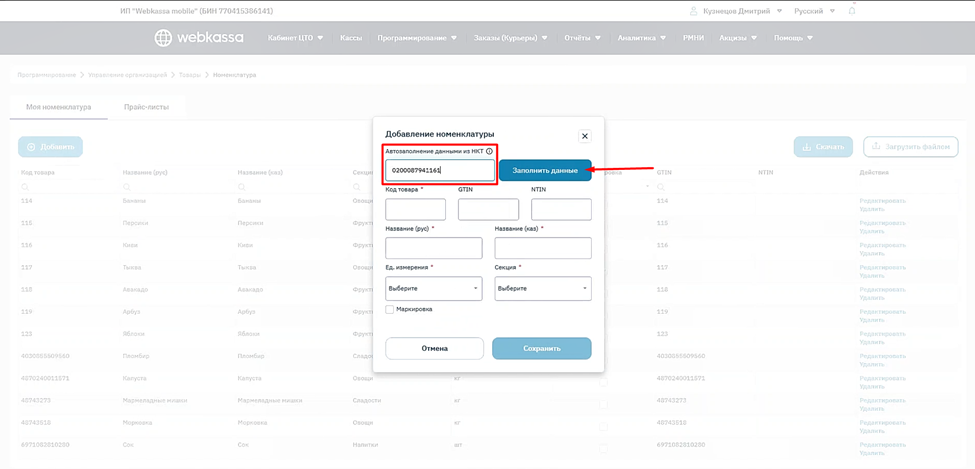
Рисунок 3 – Ввод штрих-кода и кнопка «Запросить данные»
После этого Webkassa находит товар в НКТ и автоматически заполняет(рис. 4):
- наименование товара (каз/рус)
- код NTIN
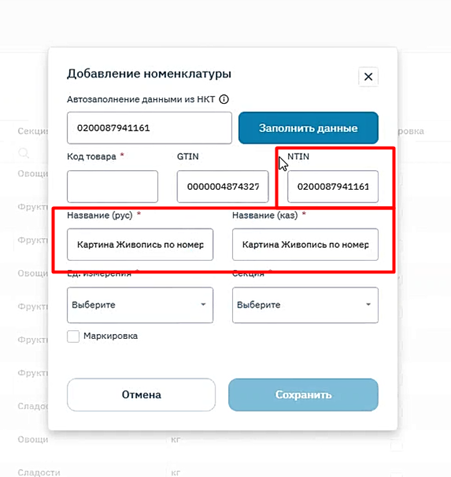
Рисунок 4 – Автоматическое заполнение данных товара из НКТ
Если при вводе GTIN система сообщает, что данных в НКТ нет, это допустимая и предусмотренная ситуация.
В этом случае вы просто сохраняете карточку товара с тем штрих-кодом, который используете:
- международным
- либо внутренним кодом магазина
С 1 января Webkassa автоматически присваивает такому товару код XTIN и передает его в чеке в ОФД. Это позволяет продолжать продажи без остановки
Важно знать:
XTIN действует 1 месяц.
За это время вы или ваш поставщик должны подать заявку на регистрацию товара в НКТ и получить постоянный код NTIN через официальный сайт НКТ.
За это время вы или ваш поставщик должны подать заявку на регистрацию товара в НКТ и получить постоянный код NTIN через официальный сайт НКТ.
Шаг 5. Вам остается проверить данные ввести код товара, выбрать ед.измерения и секцию и сохранить товар(рис. 5).
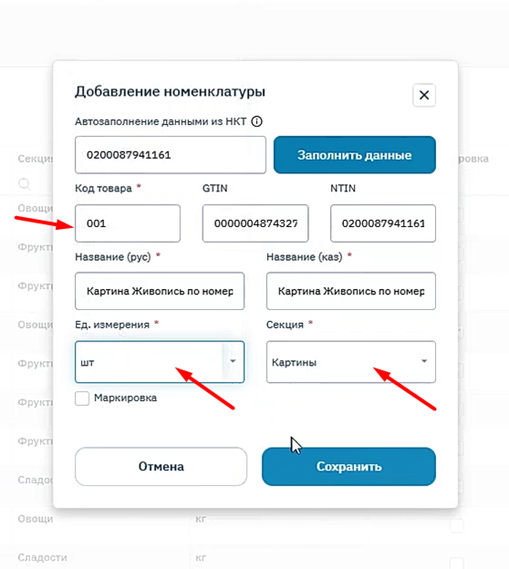
Рисунок 5 – Сохранение товара в номенклатуре
Категория единицы измерения – это тип, по которому измеряется ваш товар. После выбора категории становится доступен список подходящих единиц измерения.
Код товара — это внутренний идентификатор позиции в вашей номенклатуре. По нему система понимает, что это за товар, и именно по этому коду вы сможете быстро найти его в списке, отчетах и настройках. Этот код вы задаете сами. Он не регулируется государственными требованиями и нужен только для удобства работы внутри системы.
Секция — обязательная настройка для кассы. У каждой кассы должна быть как минимум одна секция. Секция может быть:
- с НДС
- без НДС
Если используется секция с НДС, при работе с товарами будут доступны только ставки НДС, заданные в этой секции, пока секция не изменена.
Если используется секция без НДС, для товаров можно выбрать любую ставку НДС.
В номенклатуре каждому товару назначается секция. Это нужно, чтобы при добавлении товара в прайс-лист ставка НДС подтягивалась автоматически из выбранной секции.
Если у секции не задан НДС, то в прайс-листе для такого товара ставку НДС можно выбрать вручную.
Шаг 6. После сохранения товара в номенклатуре вам нужно добавить этот товар в прайс-лист.
Для этого переходим во вкладку Прайс-листы, нажмите кнопку Добавить в прайс лист
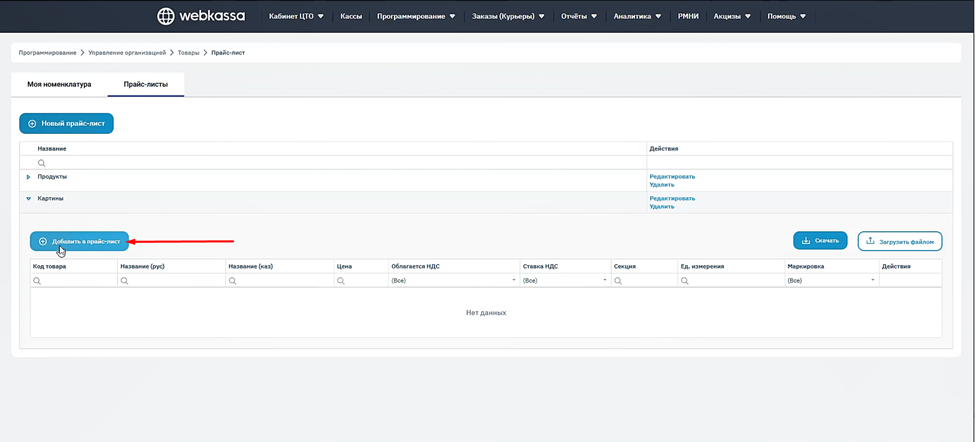
Рисунок 6 – Кнопка «Добавить в прайс-лист» во вкладке «Прайс-листы»
Шаг 7. Нажимаете на товар из номенклатуры и выбираем тот товар, которую вы ранее ввели в нашем случаем это Картина Живопись по номерам (рис. 7). Далее ставим цену и сохраняем.
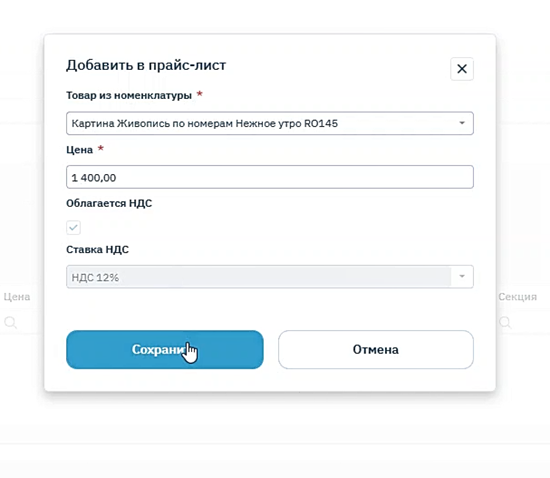
Рисунок 7 – Сохранение товара в «Прайс-листы»
Шаг 8. Теперь можем продавать добавленные в прайс-лист товары, для этого переходим в Режим продаж.
Тут пользователь может проводить работу как в Web-интерфейсе системы, также в мобильной версии системы. Пример ниже на базе Web-интерфейса.
Для этого в верхнем меню откройте Кассы и заходим в Режим продаж (рис. 8).
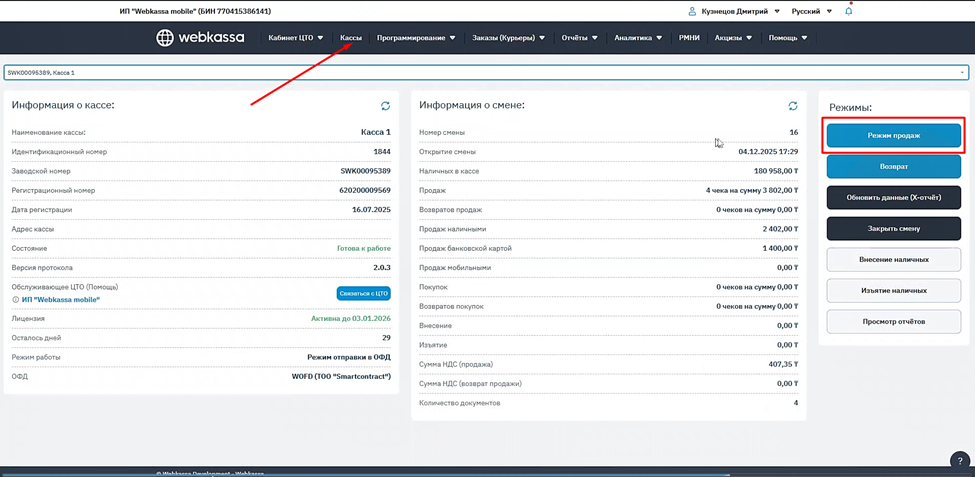
Рисунок 8 – Где найти раздел «Режим продаж» в личном кабинете Webkassa
Шаг 9. Выбираем из поиска “Картину по номерам”, цена автоматически подставляется, так как ранее мы уже сформировали ее в прайс листе (рис. 9).
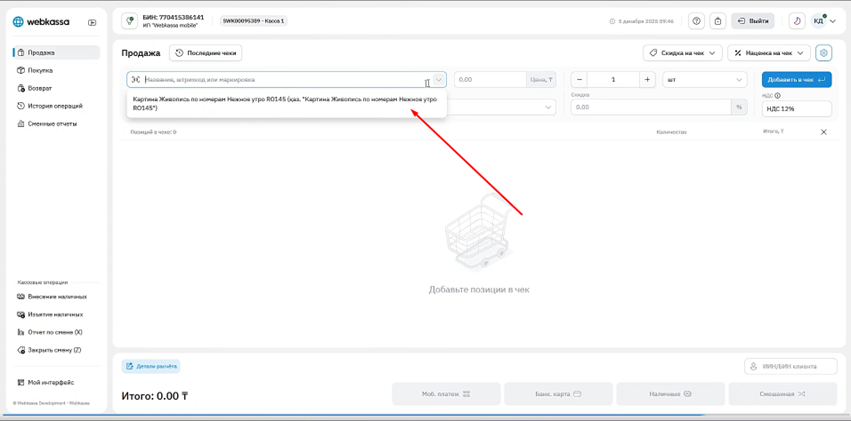
Рисунок 9 – Где найти поиск в разделе Режим продаж
Заметьте, чтобы продавать, вам не обязательно иметь сканер штрих кода. Можно пользоваться ручным поиском. Сканер нужен только для того чтобы ускорить процесс продажи.
Шаг 10. Все добавляем в чек и можем принять оплату. Webkassa сформирует чек и отправит его в ОФД в соответствии с требованиями протокола 2.0.3(Рис. 10).
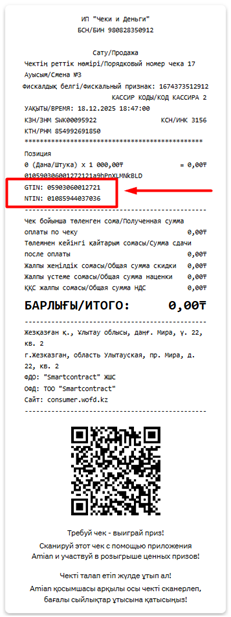
Рисунок 10-Чек с NTIN и GTIN
Сценарий 2. Если вы работаете через систему автоматизации торговли
Если вы используете систему автоматизации торговли с которой Webkassa интегрирована, первое, что нужно сделать — уточнить у поставщика вашей системы, как она работает с НКТ.
Важно проверить у поставщика:
- Есть ли интеграция с НКТ
- Передает ли NTIN или штрих-код (GTIN) в Webkassa
Дальнейшая логика такая:
- Если система передает NTIN, то Webkassa отправит данный код в составе чека в ОФД,
- Если система передает GTIN, Webkassa самостоятельно получает NTIN либо XTIN из НКТ и передает его в ОФД
- Если система автоматизации торговли не передает NTIN/GTIN, тогда Webkassa отправит в ОФД поле «идентификационный код товара в соответствии с НКТ» пустым, но это считается нарушением требований Приказа Минфина РК № 626 от 24 октября 2025 года.
В первых двух случаях чек формируется корректно, а данные передаются в ОФД в соответствии с требованиями 626 Приказа.
Что важно понимать
- Webkassa уже работает по требованиям Приказа Минфина РК № 626 от 24 октября 2025г.
- данные НКТ используются при формировании чека автоматически
- система дает время на оформление NTIN, не блокируя продажи
Используйте Webkassa и обеспечьте соответствие требованиям налоговой без стресса.