Пошаговое руководство, основанное на официальной инструкции НКТ
С 2026 года все участники товарооборота должны работать с товарами, зарегистрированными в Национальном каталоге товаров (НКТ).
В предыдущей статье мы рассказывали, что такое НКТ и зачем это нужно бизнесу.
В данной статье расскажем самое важное: как зарегистрировать свои товары.
Прежде чем регистрировать товар:
проверьте, есть ли он уже в НКТ
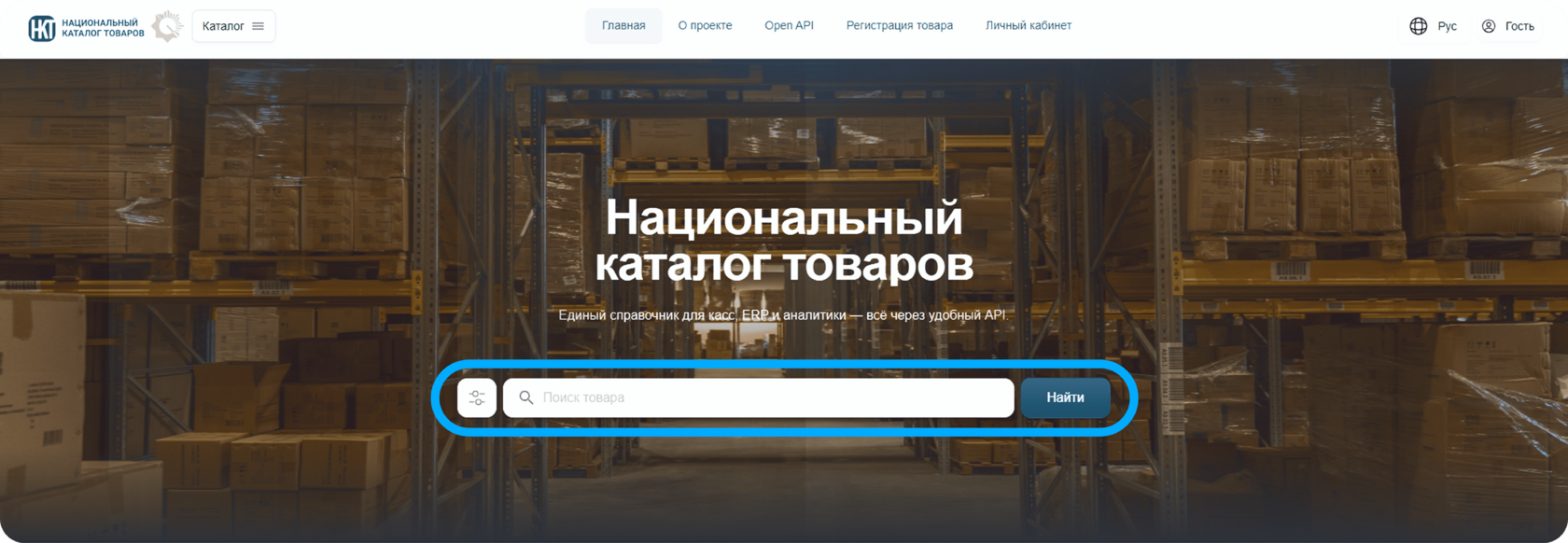
Зайдите на сайт nationalcatalog.kz и в разделе «Поиск товара» введите:
- наименование,
- ключевое слово,
- GTIN (если есть).
Если товар найден, регистрировать его не нужно. Если карточки нет, то переходите к регистрации.
Перед началом: как зарегистрироваться в НКТ
Чтобы подать заявки, нужен личный кабинет.
- Перейдите на сайт продуктивной платформы: nationalcatalog.kz
- Нажмите «Регистрация».
- Заполните все данные:
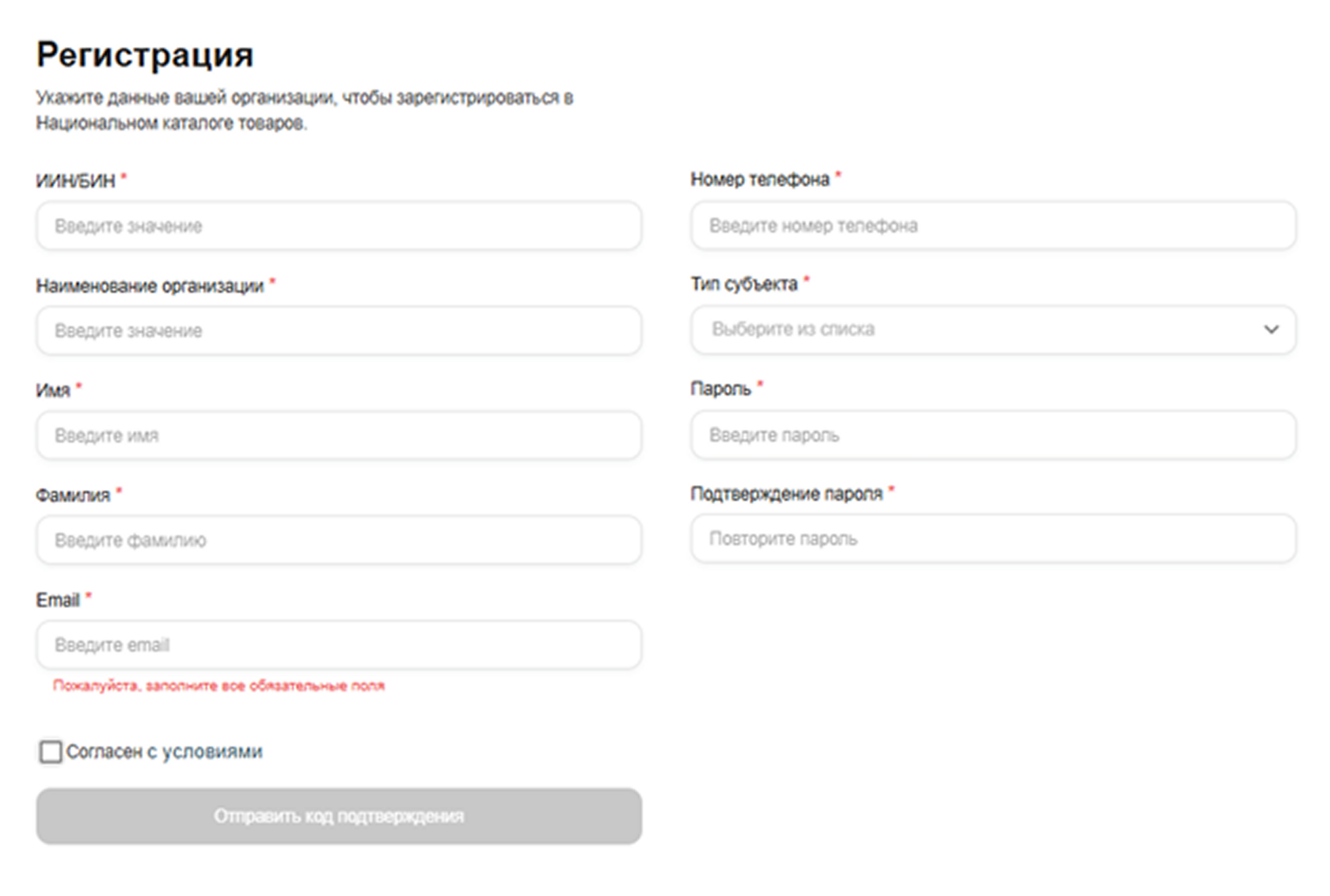
На e-mail придёт код подтверждения. После его ввода регистрация завершена.
После входа вы можете искать товары, подавать заявки и отслеживать статусы.
Три способа зарегистрировать товары в НКТ
Регистрация товаров доступна 3 способами:

Ниже пошагово о каждом из способов, что выбрать и как избежать ошибок.
Способ №1: Веб-заявка в личном кабинете
Самый простой способ. Подходит тем, у кого немного товаров.
Хотите увидеть все шаги с примерами форм, подсказками и типичными ошибками?
Мы подготовили отдельную статью: «Как заполнить веб-заявку в НКТ: детальное руководство»
Шаг 1. Зайти в личный кабинет → «Мои заявки» → «Создать»

Шаг 2. Выбрать категорию товара по классификатору ОКТРУ
Можно:
- ввести название товара (например, «сок») — система предложит варианты
- или раскрывать категории вручную:1 уровня ОКТРУ – 2 уровня ОКТРУ – 3 уровня ОКТРУ – 4 уровня ОКТРУ
После выбора 4 уровня ОКТРУ – «Вид» отобразятся базовые атрибуты для заполнения.
Далее необходимо выбрать способ публикации:
- Авто-публикация карточки, означает что после успешного прохождения модерации карточка товара автоматически опубликуется в НКТ.
- Публикация с одобрением, карточка товара перейдет в статус «готово к публикации» после чего заявителю необходимо будет подтвердить ее публикацию в НКТ.
Шаг 3. Заполнить атрибуты товара
После определения категории товара по классифкатору ОКТРУ отобразятся базовые атрибуты для заполнения сведениями о товаре.
При активировании чек-бокса «Госзакуп» появятся дополнительные расширенные атрибуты, соответствующие выбранной категории товаров по ОКТРУ.
Шаг 4. Отправить заявку на модерацию
Статусы бывают:

После одобрения вы либо нажимаете «Опубликовать», либо карточка публикуется автоматически, это зависит от выбранного способа.
После публикации товар получает постоянный NTIN-код.
Способ №2: Массовая загрузка
через Excel-шаблон

Подходит тем, у кого десятки или сотни товаров.
Если вы работаете с большим ассортиментом, мы рекомендуем прочитать подробную инструкцию в статье:
«Массовая загрузка товаров в НКТ: полный разбор Excel-шаблона»
Шаг 1. Скачать шаблон
Для этого нужно перейти в раздел Личный кабинет → Мои заявки → Скачать шаблон.
Файл содержит обязательные и дополнительные поля.
Шаг 2. Заполнить файл
- Код ОКТРУ – указывается код или наименование вида товара; *
- Полное наименование товара (рус)
- Краткое наименование товара (рус)
- Страна происхождения товара
- Товарный знак (бренд, суббренд, торговая марка) – как указано на упаковке товара
- Название ед. изм. – выбор из справочника значений
- Статус СЗПТ (да – если попадает или нет – если отсутствует в перечне товаров СЗПТ)
- Наименование производителя
- Изображение (1 фото вид спереди) – ссылка на фото товара
*-временно снята обязательность до актуализации классификатора ОКТРУ.

- GTIN (при наличии)
- Наименование товара на казахском языке
- Модель артикул
- Заводской номер/MPN
- ИИН/БИН производителя (обязателен для резидентов РК)
Шаблон автоматически проверяет корректность данных.
Шаг 3. Импортировать файл в НКТ
После загрузки товары появятся в разделе «Мои заявки» со статусами модерации. В текущем процессе каждый товар необходимо открывать вручную и отдельно нажимать кнопку «Отправить на модерацию».

- до 1000 строк
- до 5 МБ файла
Способ №3: Регистрация товаров через API

Подходит поставщикам, маркетплейсам, товароучётным системам и крупным сетям.
Шаг 1. Получить API-ключ
В личном кабинете → «Ключи API» → «Создать ключ».
Вы получите токен доступа.

Шаг 2. Использовать методы API
API позволяет:
- отправлять заявки автоматически
- получать NTIN и названия по GTIN
- обновлять карточки товаров
Документация доступна по ссылке: https://nct.kz/rest/docs
Этот способ чаще всего используют учётные системы и разработчики, чтобы полностью автоматизировать работу с НКТ
Как проходит модерация
Модератор проверяет:
- корректность названия (по стандарту СТ РК 3833)
- соответствие данных фото
- дубликаты (с использованием ИИ)
- соответствие атрибутов правилам НКТ
- качество изображения
- соответствие сертификатам и справочникам

- базовая карточка — до 3 рабочих дней
- карточка для госзакуп — до 10 рабочих дней
После одобрения товар получает постоянный NTIN.
Читайте также
Чтобы вам было проще работать с НКТ, мы подготовили расширенные материалы по каждому способу регистрации:
🔹 Как заполнить веб-заявку в НКТ: детальное руководство
Полное объяснение всех полей, примеров, нюансов ОКТРУ и типичных ошибок модерации.
🔹 Массовая загрузка товаров в НКТ: полный разбор Excel-шаблона
Расшифровка всех столбцов, примеры заполнения, правила по фото.
*Инструкция актуальна на момент публикации статьи

Правила НКТ периодически обновляются. Мы будем отслеживать изменения и публиковать самое важное в нашем новостном блоге, чтобы вы всегда оставались в курсе.